 Integrationsanleitung
Gorgias mit dem BuyScout® KI-Shop-Agenten verbinden
Mach aus bestätigten Käuferanliegen Support-Tickets in Gorgias. Diese Anleitung erklärt, was die Integration leistet, was du brauchst und wie du sie verbindest, testest und verwaltest.
Was die Integration leistet
Wenn ein Käufer dein Team um Hilfe bittet, kann der BuyScout® KI-Shop-Agent die Anfrage in ein Ticket in deinem Gorgias-Helpdesk umwandeln. Dein Team kümmert sich dann in Gorgias darum, wo es ohnehin arbeitet.
- Käufer behalten die Kontrolle. BuyScout® bereitet die Anfrage vor, und der Käufer prüft sie und sendet sie selbst ab.
- Dein Team erhält den Kontext. Jedes Ticket enthält die Kontaktdaten des Käufers, das bestätigte Anliegen, den relevanten Gesprächsverlauf und einen Link zurück zum Gespräch im BuyScout®-Dashboard.
- Tickets landen dort, wo du willst. Weise sie einem Gorgias-Team zu und füge deine bestehenden Gorgias-Tags hinzu.
So funktionieren Support-Tickets
- Ein Käufer bittet im BuyScout®-Chat in deinem Shop dein Team um Hilfe.
- Der KI-Shop-Agent bereitet eine Support-Anfrage mit dem Anliegen, einer kurzen Zusammenfassung und den Kontaktdaten des Käufers vor.
- Der Käufer prüft die Anfrage und wählt Send support request (Support-Anfrage senden). Vorher wird nichts gesendet.
- Gorgias erhält ein neues Ticket, und dein Team kümmert sich von Gorgias aus darum.
Jedes Ticket enthält:
- Das vom Käufer bestätigte Anliegen als Ticketbetreff
- Die E-Mail-Adresse des Käufers und seinen Namen, falls er einen angegeben hat
- Eine Zusammenfassung der Anfrage
- Bestelldetails, die der KI-Shop-Agent während des Gesprächs abgerufen hat, falls vorhanden
- Die Seite, auf der sich der Käufer befand, und die betreffenden Produkte
- Den jüngsten Gesprächsverlauf
- Einen Link zum Gespräch im BuyScout®-Dashboard
Die Übergabe erfolgt nur in eine Richtung und ist keine Live-Chat-Weiterleitung. Antworten aus Gorgias erscheinen nicht im Chat des Käufers, und spätere Chatnachrichten und Anhänge werden dem Ticket nicht hinzugefügt. In Sprachgesprächen können keine Support-Anfragen gesendet werden: Der KI-Shop-Agent bittet den Käufer, im Textchat weiterzumachen.
Bevor du loslegst
- Ein kostenpflichtiger BuyScout®-Tarif. Gorgias-Tickets sind in den Tarifen Einstieg, Wachstum, Pro, Skalierung und Enterprise verfügbar. Tarife vergleichen.
- BuyScout® ist in deinem Shopify-Shop installiert, und der Shop ist mit deinem BuyScout®-Konto verbunden.
- Inhaberzugriff auf den Shop im BuyScout®-Dashboard.
- Ein Gorgias-Konto für den Helpdesk, der diesen Shop betreut.
- Die Berechtigung, Apps in Gorgias zu genehmigen. Wenn du keinen App-Zugriff genehmigen kannst, bitte deinen Gorgias-Admin um Hilfe.
- Pop-ups für das BuyScout®-Dashboard sind in deinem Browser erlaubt. Gorgias öffnet seine Genehmigungsseite in einem neuen Fenster.
Gorgias verbinden
Führe diese Schritte im BuyScout®-Dashboard aus. Nur ein Schritt, die Genehmigung des Zugriffs, findet in Gorgias statt.
Integrationen öffnen
Gehe im BuyScout®-Dashboard zu Agent > Integrationen. Suche unter Kundensupport nach Gorgias und wähle Verbinden.
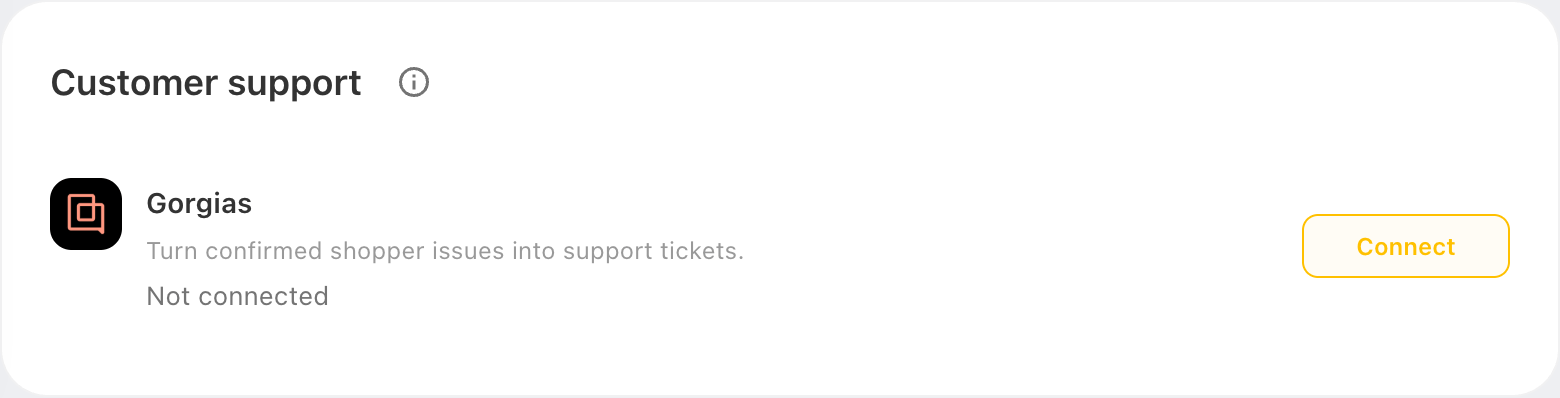
Agent > Integrationen, bevor Gorgias verbunden ist. Beispieldaten Gorgias-Konto eingeben
Gib das Gorgias-Konto ein, über das dein Shop betreut wird, und wähle dann Weiter. Du kannst den Kontonamen eingeben, zum Beispiel
aurora-goods, oder die vollständige Adresse, zum Beispielaurora-goods.gorgias.com. Um sie herauszufinden, öffne Gorgias und kopiere die Adresse aus deinem Browser.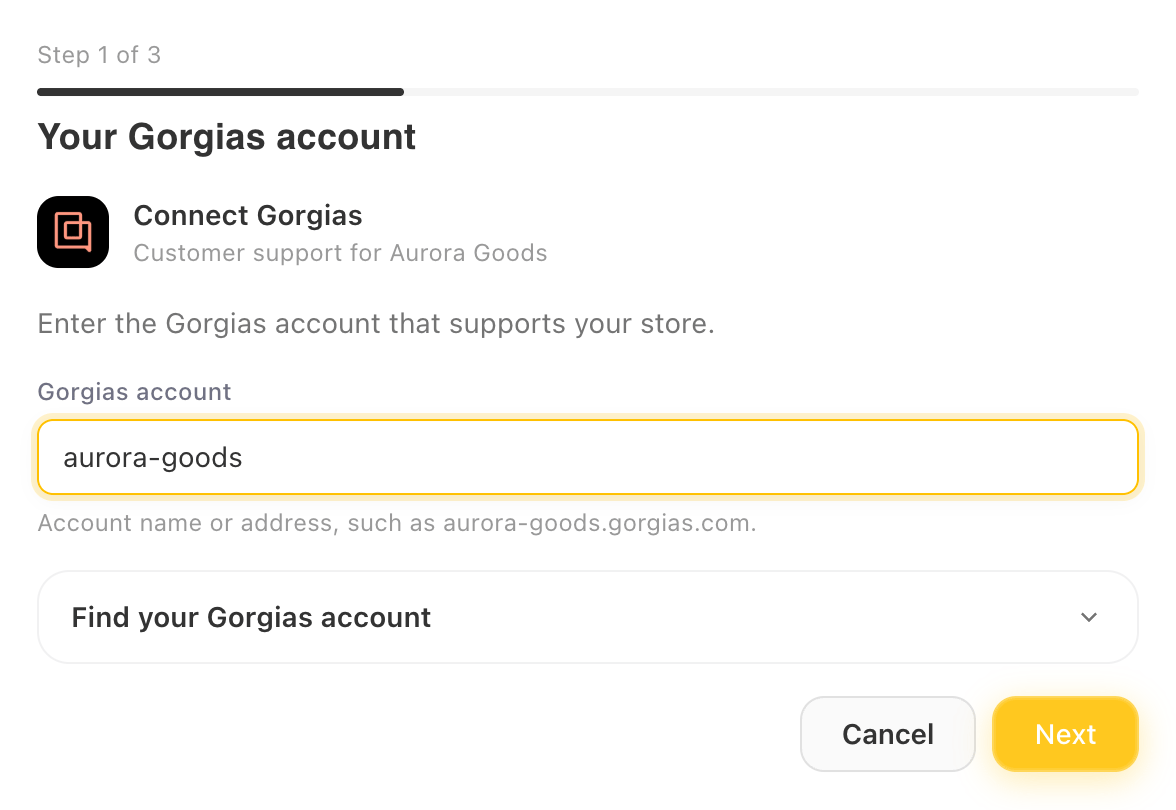
Gib den Kontonamen oder die Adresse ein. Beispieldaten Zugriff in Gorgias genehmigen
Wähle In Gorgias autorisieren. Melde dich im daraufhin geöffneten Gorgias-Fenster an, falls du dazu aufgefordert wirst, und genehmige dann den Zugriff für BuyScout®. Das Fenster schließt sich, und die Einrichtung wird automatisch fortgesetzt.
BuyScout® fordert Zugriff auf deine Kontodaten, Teams, Tags, Tickets und Kunden an, damit es jedes Ticket für den richtigen Kunden erstellen und deine Einstellungen anwenden kann.
Ticketeinstellungen wählen
- Support-Tickets erstellen ist aktiviert. Lass die Option aktiviert, damit nach dem Speichern Tickets erstellt werden.
- Tickets zuweisen an: Wähle ein Gorgias-Team oder belasse es bei Nicht zugewiesen, damit dein Team die Tickets in Gorgias selbst sichtet und verteilt.
- Ticket-Tags (optional): Wähle bis zu 20 bestehende Gorgias-Tags. Um ein neues Tag zu verwenden, lege es zuerst in Gorgias an.
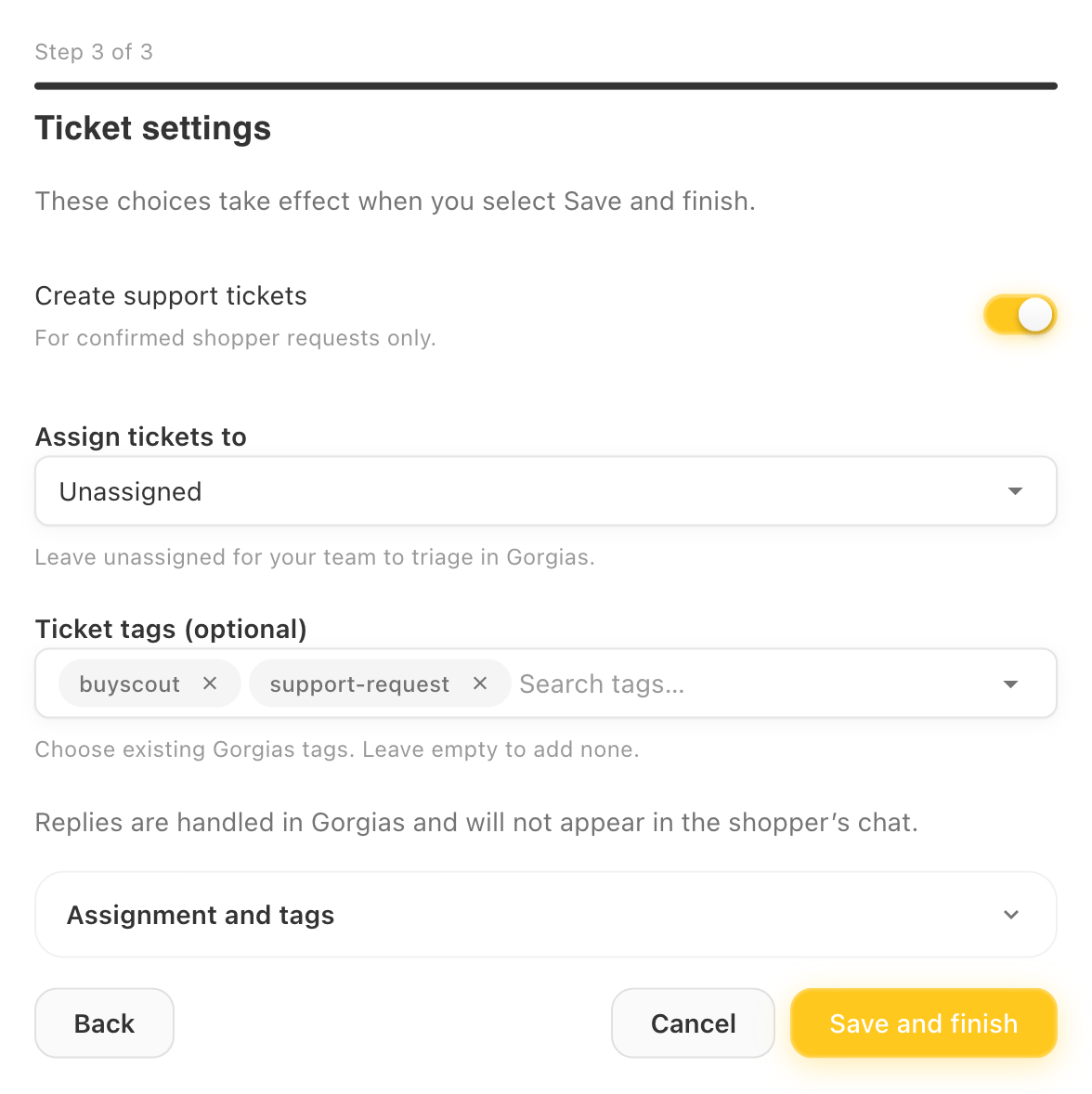
Lege fest, wohin Tickets gehen, und speichere dann. Beispieldaten Speichern und abschließen
Wähle Speichern und abschließen. Gorgias wird als Verbunden angezeigt, und deine Einstellungen gelten sofort.
Du startest in Gorgias? Wenn du BuyScout® aus dem Gorgias App Store installierst, meldest du dich im BuyScout®-Dashboard an, und die Einrichtung öffnet sich mit deinem bereits eingetragenen Gorgias-Konto. Wenn du mehr als einen Shop hast, prüfe, ob die Einrichtung den Shop nennt, den du verbinden möchtest. Wähle dann Weiter und mach mit Schritt 3 weiter.
Ein Test-Ticket senden
Prüfe nach dem Verbinden, ob Tickets in Gorgias ankommen:
- Wähle unter Verbindung testen die Option Test-Ticket erstellen.
- Sobald das Test-Ticket erstellt ist, wähle Test-Ticket ansehen und dann In Gorgias öffnen.
- In Gorgias trägt das Ticket den Titel
[BuyScout TEST] Connection testund verwendet einen fiktiven Kunden,shopper@example.invalid. Es hat die Zuweisung und die Tags, die du gewählt hast.
Wenn du fertig bist, kannst du das Test-Ticket in Gorgias schließen. Pro Verbindung kann ein Test-Ticket gesendet werden.
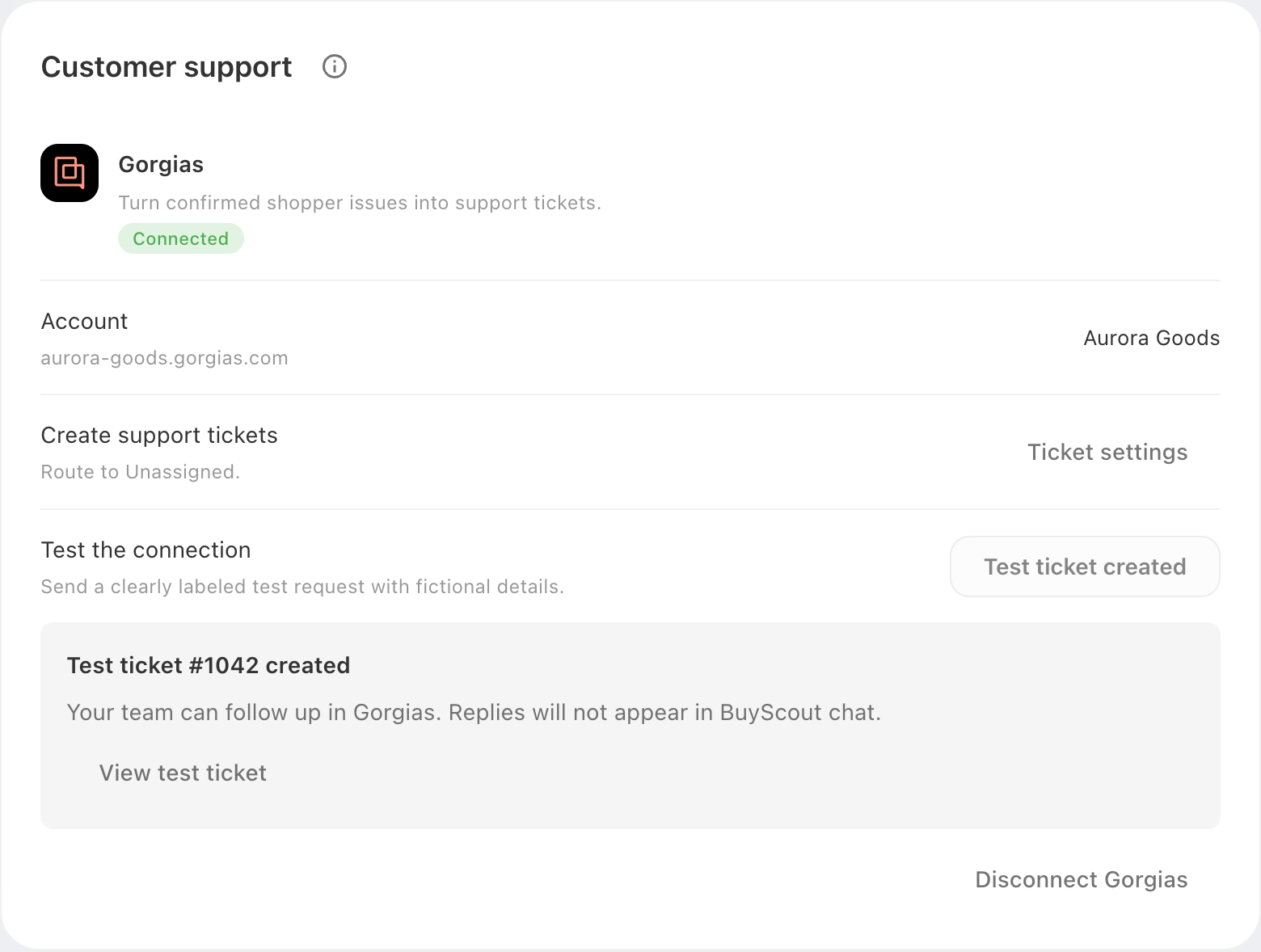
Einstellungen ändern oder Verbindung trennen
Ticketeinstellungen ändern. Wähle Ticketeinstellungen, nimm deine Änderungen vor und wähle Ticketeinstellungen speichern. Änderungen gelten sofort. Um Tickets zu pausieren, ohne die Verbindung zu trennen, deaktiviere Support-Tickets erstellen.
Erneut verbinden. Wenn als Status Erneute Verbindung erforderlich angezeigt wird, ist der Gorgias-Zugriff abgelaufen. Wähle Erneut verbinden und genehmige den Zugriff erneut. Bis dahin kann BuyScout® keine Tickets erstellen; bestehende Tickets bleiben in Gorgias.
Verbindung trennen. Wähle Gorgias trennen und dann Trennen. BuyScout® erstellt für diesen Shop ab sofort keine Tickets mehr, und bestehende Tickets bleiben in Gorgias. Durch das Trennen wird die BuyScout®-App nicht aus deinem Gorgias-Konto entfernt. Um ihr auch dort den Zugriff zu entziehen, lösche die App in Gorgias unter Settings > Apps > Installed Apps.
Fehlerbehebung
Suche die Meldung, die du im BuyScout®-Dashboard siehst, und folge den zugehörigen Schritten.
- Das Gorgias-Fenster öffnet sich nicht
- Autorisierung nicht abgeschlossen
- Das autorisierte Gorgias-Konto stimmt nicht überein
- Der Kontoname wird nicht akzeptiert
- Verbindung nicht abgeschlossen
- Erneute Verbindung erforderlich
- Verbindung nicht verfügbar
- Ticket wurde nicht erstellt
- Erstellung nicht bestätigt
- Es kommen keine Tickets mehr an
Das Gorgias-Fenster öffnet sich nicht
Dein Browser hat das Pop-up blockiert. Erlaube Pop-ups für das BuyScout®-Dashboard und wähle dann erneut In Gorgias autorisieren.
Autorisierung nicht abgeschlossen
Diese Meldung erscheint, wenn das Gorgias-Fenster geschlossen wurde, bevor du den Zugriff genehmigt hast, wenn der Zugriff nicht genehmigt wurde oder wenn die Genehmigung länger als 10 Minuten gedauert hat. Wähle In Gorgias autorisieren, um es erneut zu versuchen. Wenn du keinen App-Zugriff genehmigen kannst, wende dich an deinen Gorgias-Admin.
Das autorisierte Gorgias-Konto stimmt nicht überein
Du hast den Zugriff genehmigt, während du in einem anderen Gorgias-Konto angemeldet warst als dem, das du eingegeben hast. Wähle Zurück und prüfe den Kontonamen. Melde dich dann in Gorgias bei diesem Konto an und autorisiere erneut.
Der Kontoname wird nicht akzeptiert
Gib nur den Kontonamen ein, zum Beispiel aurora-goods, oder eine Adresse, die auf .gorgias.com endet. Adressen, die mit http:// beginnen, einen Port enthalten oder eine andere Domain verwenden, werden nicht akzeptiert.
Verbindung nicht abgeschlossen
Deine Auswahl bleibt erhalten. Wähle erneut Speichern und abschließen. Wenn es weiterhin fehlschlägt, wähle Zurück, um das Konto zu prüfen, und stell sicher, dass die gewählten Tags in Gorgias noch vorhanden sind.
Erneute Verbindung erforderlich
Der Gorgias-Zugriff ist abgelaufen. Wähle Erneut verbinden und genehmige den Zugriff erneut. Bestehende Tickets bleiben in Gorgias.
Verbindung nicht verfügbar
Das BuyScout®-Dashboard konnte die Verbindung nicht prüfen. Wähle Erneut versuchen. Die Einstellungen bleiben ausgeblendet, bis die Prüfung erfolgreich ist.
Ticket wurde nicht erstellt
Gorgias hat die Anfrage abgelehnt, bevor ein Ticket erstellt wurde. Du kannst es also gefahrlos erneut versuchen. Wähle bei einem Test-Ticket Test-Ticket erneut senden. Käufer können ihre eigene Anfrage im Chat erneut senden. Wenn es wieder fehlschlägt, prüfe den Verbindungsstatus und kontaktiere uns dann.
Erstellung nicht bestätigt
BuyScout® konnte nicht bestätigen, ob Gorgias das Ticket erstellt hat. Sende die Anfrage vorerst nicht erneut, da dabei ein Duplikat entstehen kann. Prüfe zuerst die ursprüngliche Anfrage: Suche in Gorgias nach der E-Mail-Adresse des Käufers.
- Wenn das Ticket dort ist, kümmere dich in Gorgias darum.
- Wenn die Anfrage unbestätigt bleibt, bearbeite das Anliegen selbst in Gorgias. Öffne dann das Gespräch unter Kunden im BuyScout®-Dashboard und wähle Als bearbeitet markieren. Damit wird festgehalten, dass du das Anliegen bearbeitet hast. Es wird dabei kein Ticket erstellt oder erneut gesendet.
Es kommen keine Tickets mehr an
Prüfe, ob Gorgias als Verbunden angezeigt wird und ob Support-Tickets erstellen aktiviert ist. Tickets werden erst erstellt, nachdem ein Käufer eine Support-Anfrage gesendet hat. Wenn BuyScout® aus deinem Shopify-Shop deinstalliert wird, wird die Gorgias-Verbindung deaktiviert. Verbinde Gorgias nach der Neuinstallation erneut.
Hilfe erhalten
Schreib eine E-Mail an support@buyscout.ai mit dem Namen deines Shops und dem, was du auf dem Bildschirm siehst. Gib bei einem Problem mit einem Ticket die E-Mail-Adresse des Käufers an und ungefähr, wann er die Anfrage gesendet hat.
Bei Fragen zu Gorgias selbst hilft dir das Gorgias Help Center weiter: