 Guide d’intégration
Connecter Gorgias à BuyScout® Agent de boutique IA
Transformez les problèmes confirmés par vos acheteurs en tickets d’assistance Gorgias. Ce guide explique ce que fait l’intégration, ce dont vous avez besoin, et comment la connecter, la tester et la gérer.
Ce que fait l’intégration
Lorsqu’un acheteur demande l’aide de votre équipe, BuyScout® Agent de boutique IA peut transformer sa demande en ticket dans votre helpdesk Gorgias. Votre équipe assure ensuite le suivi dans Gorgias, là où elle travaille déjà.
- Les acheteurs gardent la main. BuyScout® prépare la demande, puis l’acheteur la vérifie et l’envoie lui-même.
- Votre équipe dispose du contexte. Chaque ticket comprend les coordonnées de l’acheteur, le problème confirmé, la conversation concernée et un lien vers cette conversation dans le Tableau de bord BuyScout®.
- Les tickets arrivent là où vous le souhaitez. Attribuez-les à une équipe Gorgias et ajoutez vos tags Gorgias existants.
Fonctionnement des tickets d’assistance
- Un acheteur demande l’aide de votre équipe dans le chat BuyScout® de votre boutique.
- L’Agent de boutique IA prépare une demande d’assistance avec le problème, un court résumé et les coordonnées de l’acheteur.
- L’acheteur vérifie la demande et sélectionne Send support request (Envoyer la demande d’assistance). Rien n’est envoyé tant qu’il ne l’a pas fait.
- Gorgias reçoit un nouveau ticket, et votre équipe assure le suivi depuis Gorgias.
Chaque ticket comprend :
- Le problème confirmé par l’acheteur, en objet du ticket
- L’adresse e-mail de l’acheteur, ainsi que son nom s’il l’a indiqué
- Un résumé de la demande
- Les informations de commande consultées par l’Agent de boutique IA pendant la conversation, le cas échéant
- La page sur laquelle se trouvait l’acheteur et les produits concernés
- Les derniers échanges de la conversation
- Un lien vers la conversation dans le Tableau de bord BuyScout®
Il s’agit d’un relais à sens unique, et non d’un transfert vers un chat en direct. Les réponses envoyées depuis Gorgias n’apparaissent pas dans le chat de l’acheteur, et les messages et pièces jointes envoyés ensuite dans le chat ne sont pas ajoutés au ticket. Les conversations vocales ne permettent pas d’envoyer de demande d’assistance : l’Agent de boutique IA invite alors l’acheteur à poursuivre par chat écrit.
Avant de commencer
- Une formule BuyScout® payante. Les tickets Gorgias sont disponibles avec les formules Démarrage, Croissance, Pro, Expansion et Entreprise. Comparer les formules.
- BuyScout® installé sur votre boutique Shopify, et la boutique connectée à votre compte BuyScout®.
- Un accès propriétaire à la boutique dans le Tableau de bord BuyScout®.
- Un compte Gorgias pour le helpdesk qui gère l’assistance de cette boutique.
- L’autorisation d’approuver des applications dans Gorgias. Si vous ne pouvez pas approuver l’accès d’une application, demandez de l’aide à votre administrateur Gorgias.
- Les fenêtres pop-up autorisées pour le Tableau de bord BuyScout® dans votre navigateur. Gorgias ouvre sa page d’approbation dans une nouvelle fenêtre.
Connecter Gorgias
Effectuez ces étapes dans le Tableau de bord BuyScout®, avec une étape d’approbation dans Gorgias.
Ouvrir la page Intégrations
Dans le Tableau de bord BuyScout®, accédez à Agent > Intégrations. Sous Service client, repérez Gorgias et sélectionnez Connecter.
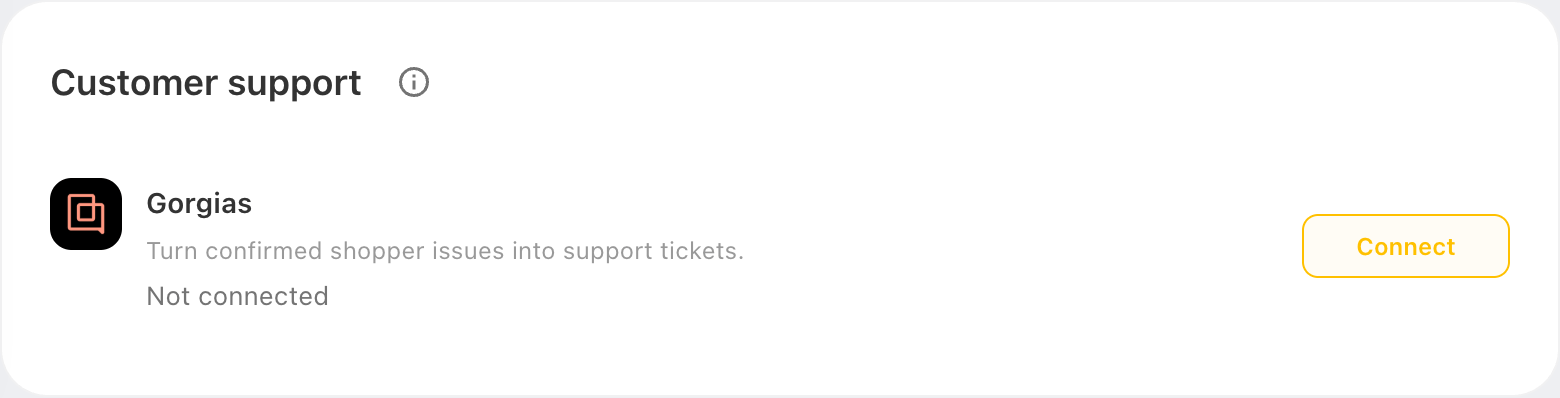
Agent > Intégrations, avant la connexion de Gorgias. Données d’exemple Saisir votre compte Gorgias
Saisissez le compte Gorgias qui gère l’assistance de votre boutique, puis sélectionnez Suivant. Vous pouvez saisir le nom du compte, par exemple
aurora-goods, ou l’adresse complète, par exempleaurora-goods.gorgias.com. Pour le trouver, ouvrez Gorgias et copiez l’adresse affichée dans votre navigateur.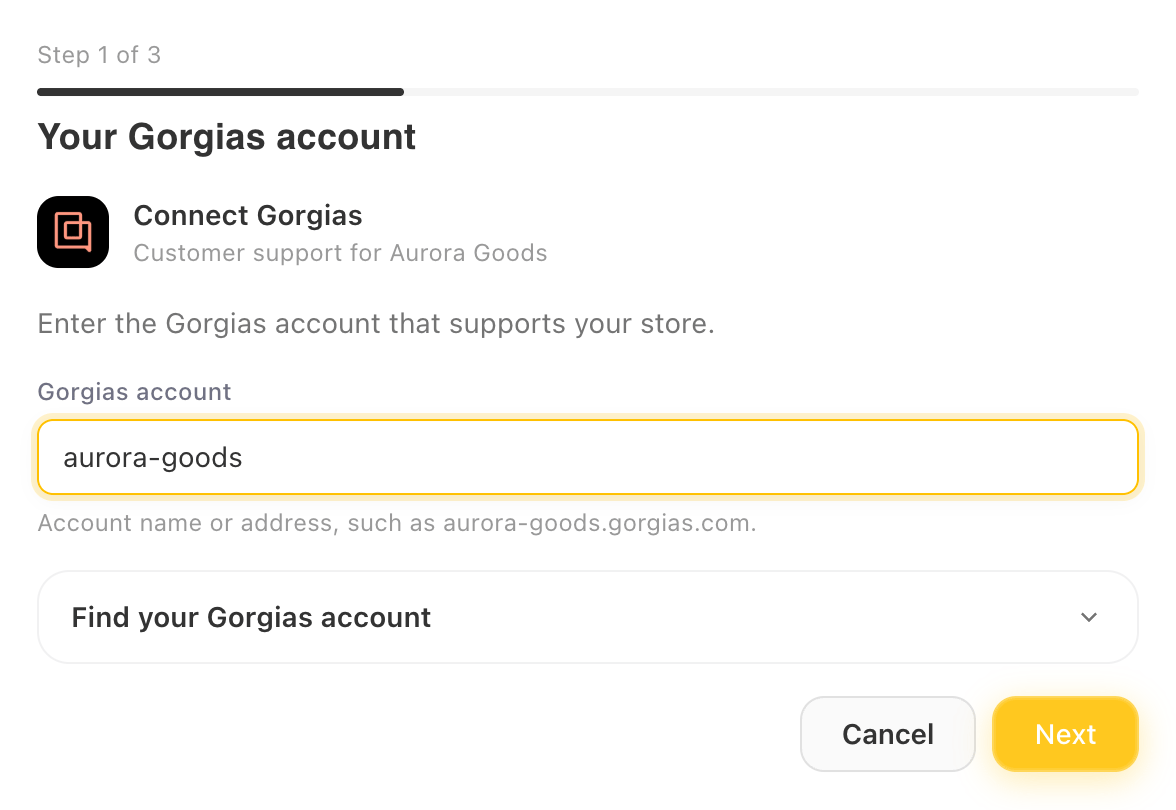
Saisissez le nom ou l’adresse du compte. Données d’exemple Approuver l’accès dans Gorgias
Sélectionnez Autoriser dans Gorgias. Dans la fenêtre Gorgias qui s’ouvre, connectez-vous si on vous le demande, puis approuvez l’accès pour BuyScout®. La fenêtre se ferme et la configuration se poursuit d’elle-même.
BuyScout® demande l’accès aux informations de votre compte, ainsi qu’à vos équipes, tags, tickets et clients, afin de pouvoir créer chaque ticket pour le bon client et appliquer vos paramètres.
Choisir les paramètres des tickets
- Créer des tickets d’assistance est activé. Laissez cette option activée pour que la création de tickets commence dès l’enregistrement.
- Attribuer les tickets à : choisissez une équipe Gorgias, ou laissez Non attribué pour que votre équipe trie les tickets dans Gorgias.
- Tags des tickets (facultatif) : choisissez jusqu’à 20 tags Gorgias existants. Pour utiliser un nouveau tag, créez-le d’abord dans Gorgias.
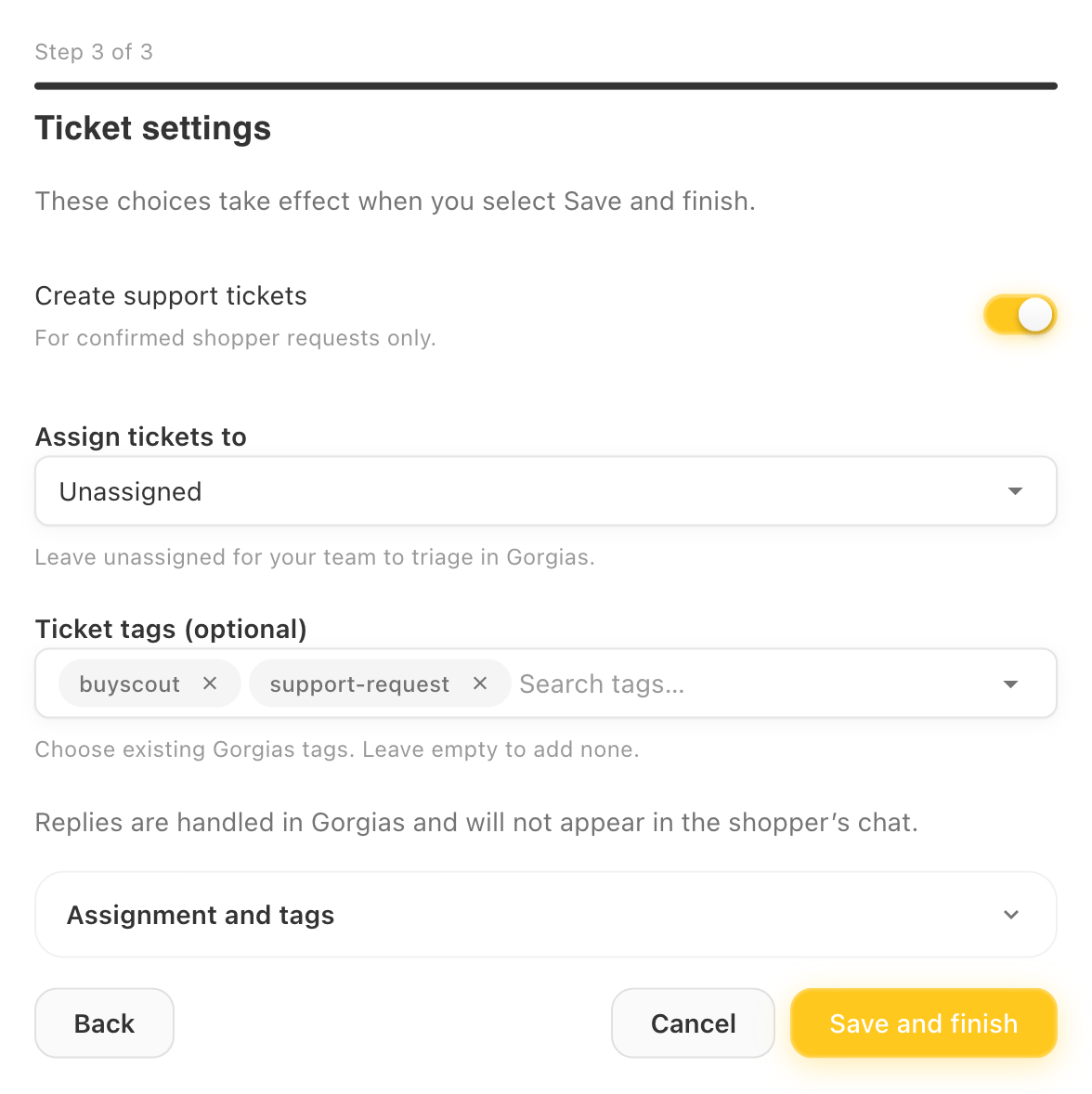
Choisissez la destination des tickets, puis enregistrez. Données d’exemple Enregistrer et terminer
Sélectionnez Enregistrer et terminer. Gorgias apparaît comme Connecté, et vos paramètres s’appliquent immédiatement.
Vous démarrez depuis Gorgias ? Lorsque vous installez BuyScout® depuis le Gorgias App Store, vous vous connectez au Tableau de bord BuyScout® et la configuration s’ouvre avec votre compte Gorgias déjà renseigné. Si vous avez plusieurs boutiques, vérifiez que la configuration indique bien la boutique que vous souhaitez connecter, puis sélectionnez Suivant et reprenez à l’étape 3.
Envoyer un ticket de test
Une fois la connexion établie, vérifiez que les tickets arrivent bien dans Gorgias :
- Sous Tester la connexion, sélectionnez Créer un ticket de test.
- Une fois le ticket de test créé, sélectionnez Voir le ticket de test, puis Ouvrir dans Gorgias.
- Dans Gorgias, le ticket s’intitule
[BuyScout TEST] Connection testet utilise un client fictif,shopper@example.invalid. Il porte l’attribution et les tags que vous avez choisis.
Vous pouvez fermer le ticket de test dans Gorgias une fois la vérification terminée. Chaque connexion ne permet d’envoyer qu’un seul ticket de test.
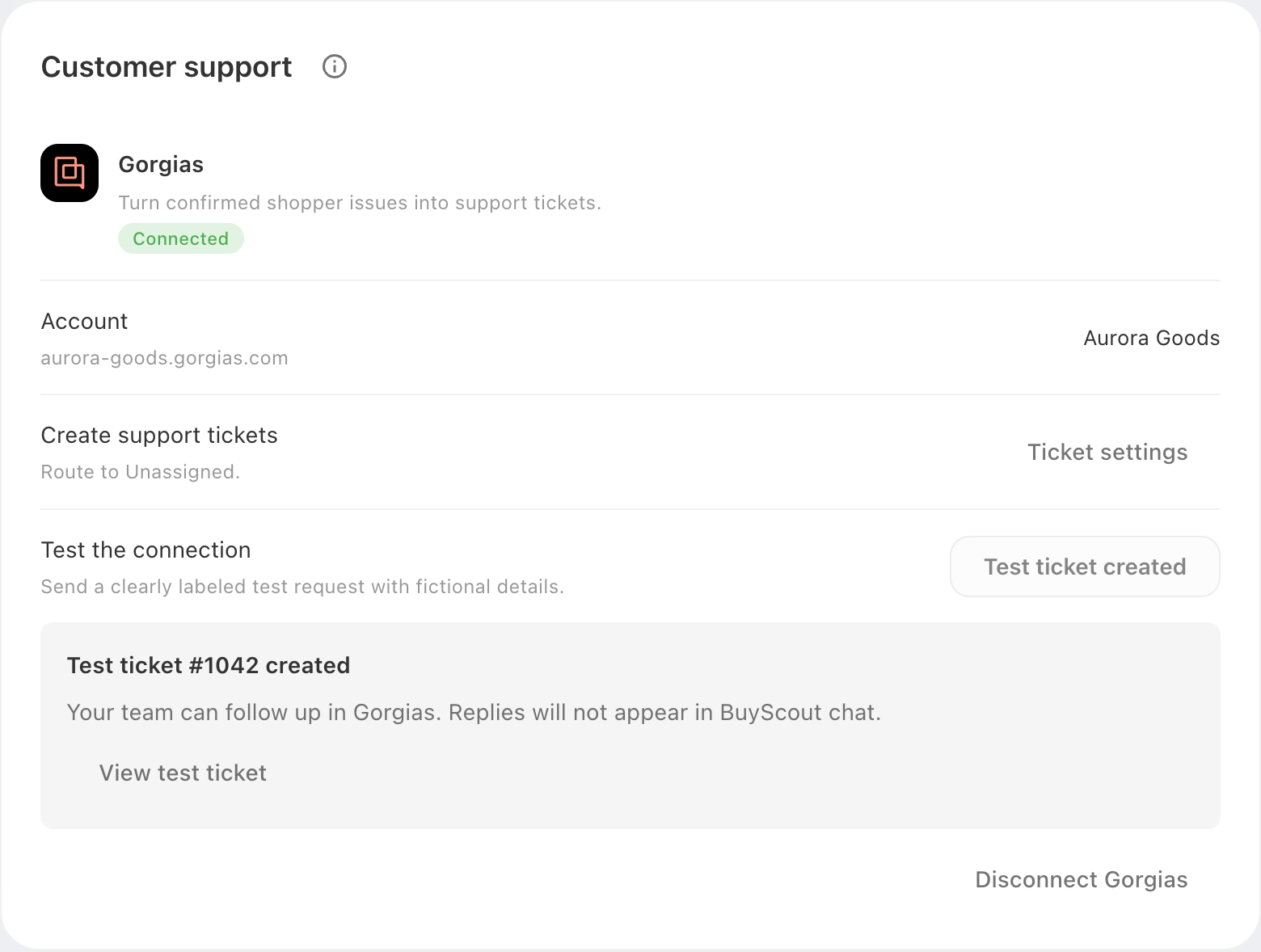
Modifier les paramètres ou déconnecter Gorgias
Modifier les paramètres des tickets. Sélectionnez Paramètres des tickets, effectuez vos modifications, puis sélectionnez Enregistrer les paramètres des tickets. Les modifications s’appliquent immédiatement. Pour suspendre la création de tickets sans déconnecter Gorgias, désactivez Créer des tickets d’assistance.
Reconnecter. Si le statut indique Reconnexion nécessaire, l’accès à Gorgias a expiré. Sélectionnez Reconnecter et approuvez de nouveau l’accès. BuyScout® ne peut pas créer de tickets tant que vous ne l’avez pas fait, et les tickets existants restent dans Gorgias.
Déconnecter. Sélectionnez Déconnecter Gorgias, puis Déconnecter. BuyScout® cesse immédiatement de créer des tickets pour cette boutique, et les tickets existants restent dans Gorgias. La déconnexion ne supprime pas l’application BuyScout® de votre compte Gorgias. Pour lui retirer aussi l’accès côté Gorgias, supprimez l’application dans Gorgias sous Settings > Apps > Installed Apps.
Dépannage
Repérez le message affiché dans le Tableau de bord BuyScout®, puis suivez les étapes correspondantes.
- La fenêtre Gorgias ne s’ouvre pas
- Autorisation non terminée
- Le compte Gorgias autorisé ne correspond pas
- Le nom du compte n’est pas accepté
- Connexion non terminée
- Reconnexion nécessaire
- Connexion indisponible
- Le ticket n’a pas été créé
- Création non confirmée
- Les tickets n’arrivent plus
La fenêtre Gorgias ne s’ouvre pas
Votre navigateur a bloqué la fenêtre pop-up. Autorisez les fenêtres pop-up pour le Tableau de bord BuyScout®, puis sélectionnez de nouveau Autoriser dans Gorgias.
Autorisation non terminée
Ce message s’affiche lorsque la fenêtre Gorgias a été fermée avant que vous n’approuviez l’accès, que l’accès n’a pas été approuvé ou que l’approbation a pris plus de 10 minutes. Sélectionnez Autoriser dans Gorgias pour réessayer. Si vous ne pouvez pas approuver l’accès d’une application, adressez-vous à votre administrateur Gorgias.
Le compte Gorgias autorisé ne correspond pas
Vous avez approuvé l’accès en étant connecté à un autre compte Gorgias que celui que vous avez saisi. Sélectionnez Retour et vérifiez le nom du compte. Connectez-vous ensuite à ce compte dans Gorgias, puis autorisez de nouveau l’accès.
Le nom du compte n’est pas accepté
Saisissez uniquement le nom du compte, par exemple aurora-goods, ou une adresse se terminant par .gorgias.com. Les adresses qui commencent par http://, qui comportent un port ou qui utilisent un autre domaine ne sont pas acceptées.
Connexion non terminée
Vos choix sont conservés. Sélectionnez de nouveau Enregistrer et terminer. Si l’échec persiste, sélectionnez Retour pour vérifier le compte, et assurez-vous que les tags choisis existent toujours dans Gorgias.
Reconnexion nécessaire
L’accès à Gorgias a expiré. Sélectionnez Reconnecter et approuvez de nouveau l’accès. Les tickets existants restent dans Gorgias.
Connexion indisponible
Le Tableau de bord BuyScout® n’a pas pu vérifier la connexion. Sélectionnez Réessayer. Les paramètres restent masqués jusqu’à ce que la vérification aboutisse.
Le ticket n’a pas été créé
Gorgias a refusé la demande avant de créer un ticket : vous pouvez donc réessayer sans risque. Pour un ticket de test, sélectionnez Réessayer le ticket de test. Un acheteur peut relancer sa propre demande depuis le chat. En cas de nouvel échec, vérifiez le statut de la connexion, puis contactez-nous.
Création non confirmée
BuyScout® n’a pas pu confirmer si Gorgias a créé le ticket. Ne renvoyez pas encore la demande, car cela peut créer un doublon. Vérifiez d’abord la demande d’origine : recherchez l’adresse e-mail de l’acheteur dans Gorgias.
- Si le ticket s’y trouve, assurez le suivi dans Gorgias.
- Si la demande reste non confirmée, traitez vous-même le problème dans Gorgias. Ouvrez ensuite la conversation sous Clients dans le Tableau de bord BuyScout® et sélectionnez Marquer comme traité. Cette action enregistre le fait que vous avez traité le problème. Elle ne crée ni ne renvoie aucun ticket.
Les tickets n’arrivent plus
Vérifiez que Gorgias apparaît comme Connecté et que Créer des tickets d’assistance est activé. Les tickets ne sont créés qu’une fois qu’un acheteur a envoyé une demande d’assistance. Si BuyScout® est désinstallé de votre boutique Shopify, la connexion Gorgias est désactivée. Une fois BuyScout® réinstallé, connectez de nouveau Gorgias.
Obtenir de l’aide
Écrivez à support@buyscout.ai en indiquant le nom de votre boutique et ce que vous voyez à l’écran. Pour un problème de ticket, précisez l’adresse e-mail de l’acheteur et l’heure approximative à laquelle il a envoyé sa demande.
Pour toute question sur Gorgias lui-même, consultez le centre d’aide Gorgias :