 Guida all’integrazione
Collega Gorgias a BuyScout® Agente di negozio IA
Trasforma i problemi confermati dagli acquirenti in ticket di assistenza su Gorgias. Questa guida spiega cosa fa l’integrazione, cosa ti serve e come collegarla, testarla e gestirla.
Cosa fa l’integrazione
Quando un acquirente chiede aiuto al tuo team, BuyScout® Agente di negozio IA può trasformare la richiesta in un ticket nel tuo helpdesk Gorgias. Il tuo team se ne occupa poi in Gorgias, dove lavora già.
- Gli acquirenti mantengono il controllo. BuyScout® prepara la richiesta, mentre l’acquirente la controlla e la invia personalmente.
- Il tuo team ha tutto il contesto. Ogni ticket include i dati di contatto dell’acquirente, il problema confermato, la parte pertinente della conversazione e un link alla conversazione nella Dashboard BuyScout®.
- I ticket arrivano dove scegli tu. Assegnali a un team Gorgias e aggiungi i tag Gorgias che usi già.
Come funzionano i ticket di assistenza
- Un acquirente chiede aiuto al tuo team nella chat BuyScout® del tuo negozio.
- L’Agente di negozio IA prepara una richiesta di assistenza con il problema, un breve riepilogo e i dati di contatto dell’acquirente.
- L’acquirente controlla la richiesta e seleziona Send support request (Invia richiesta di assistenza). Finché non lo fa, non viene inviato nulla.
- Gorgias riceve un nuovo ticket e il tuo team se ne occupa da Gorgias.
Ogni ticket include:
- Il problema confermato dall’acquirente, come oggetto del ticket
- L’indirizzo email dell’acquirente e il suo nome, se l’ha indicato
- Un riepilogo della richiesta
- I dettagli degli ordini consultati dall’Agente di negozio IA durante la conversazione, se presenti
- La pagina in cui si trovava l’acquirente e i prodotti interessati
- La conversazione recente
- Un link alla conversazione nella Dashboard BuyScout®
Si tratta di un inoltro unidirezionale, non di un trasferimento della chat dal vivo. Le risposte inviate da Gorgias non compaiono nella chat dell’acquirente, e i messaggi e gli allegati inviati successivamente in chat non vengono aggiunti al ticket. Dalle conversazioni vocali non è possibile inviare richieste di assistenza: l’Agente di negozio IA chiede all’acquirente di proseguire nella chat testuale.
Prima di iniziare
- Un piano BuyScout® a pagamento. I ticket Gorgias sono disponibili nei piani Base, Crescita, Pro, Espansione ed Enterprise. Confronta i piani.
- BuyScout® installato sul tuo negozio Shopify, con il negozio collegato al tuo account BuyScout®.
- Accesso come proprietario del negozio nella Dashboard BuyScout®.
- Un account Gorgias per l’helpdesk che gestisce l’assistenza di questo negozio.
- L’autorizzazione ad approvare app in Gorgias. Se non puoi approvare l’accesso delle app, chiedi aiuto al tuo amministratore Gorgias.
- Pop-up consentiti per la Dashboard BuyScout® nel tuo browser. Gorgias apre la pagina di approvazione in una nuova finestra.
Collega Gorgias
Completa questi passaggi nella Dashboard BuyScout®, con un solo passaggio di approvazione in Gorgias.
Apri Integrazioni
Nella Dashboard BuyScout®, vai su Agente > Integrazioni. Nella sezione Assistenza clienti, trova Gorgias e seleziona Collega.
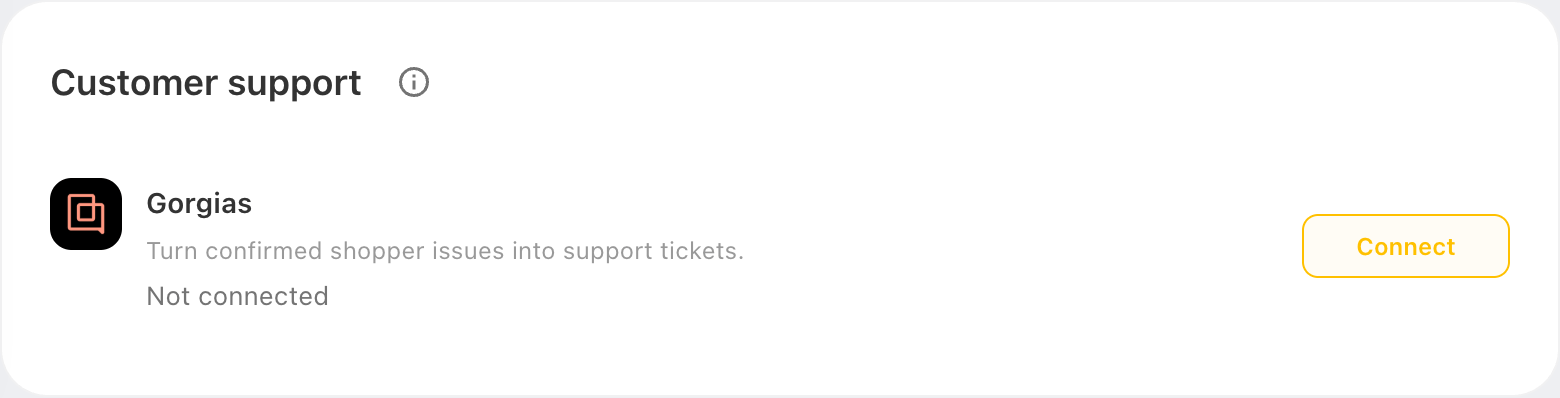
Agente > Integrazioni, prima di collegare Gorgias. Dati di esempio Inserisci il tuo account Gorgias
Inserisci l’account Gorgias che gestisce l’assistenza del tuo negozio, poi seleziona Avanti. Puoi inserire il nome dell’account, ad esempio
aurora-goods, oppure l’indirizzo completo, ad esempioaurora-goods.gorgias.com. Per trovarlo, apri Gorgias e copia l’indirizzo dalla barra del browser.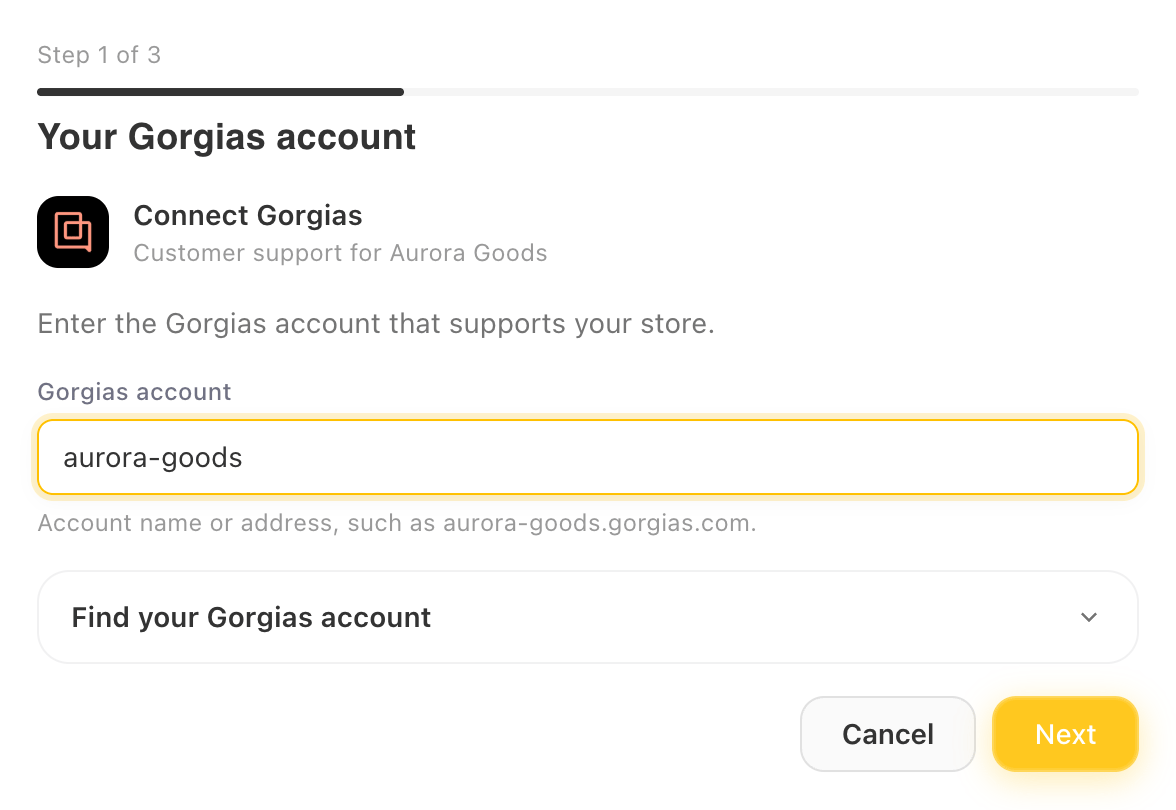
Inserisci il nome o l’indirizzo dell’account. Dati di esempio Approva l’accesso in Gorgias
Seleziona Autorizza in Gorgias. Nella finestra di Gorgias che si apre, accedi se richiesto, poi approva l’accesso per BuyScout®. La finestra si chiude e la configurazione prosegue automaticamente.
BuyScout® richiede l’accesso ai dati del tuo account, ai team, ai tag, ai ticket e ai clienti, così può creare ogni ticket per il cliente giusto e applicare le tue impostazioni.
Scegli le impostazioni dei ticket
- Crea ticket di assistenza è attivo. Lascialo attivo per iniziare a creare ticket quando salvi.
- Assegna ticket a: scegli un team Gorgias oppure lascia Non assegnato, così il tuo team può smistare i ticket in Gorgias.
- Tag dei ticket (facoltativo): scegli fino a 20 tag Gorgias esistenti. Per usare un nuovo tag, crealo prima in Gorgias.
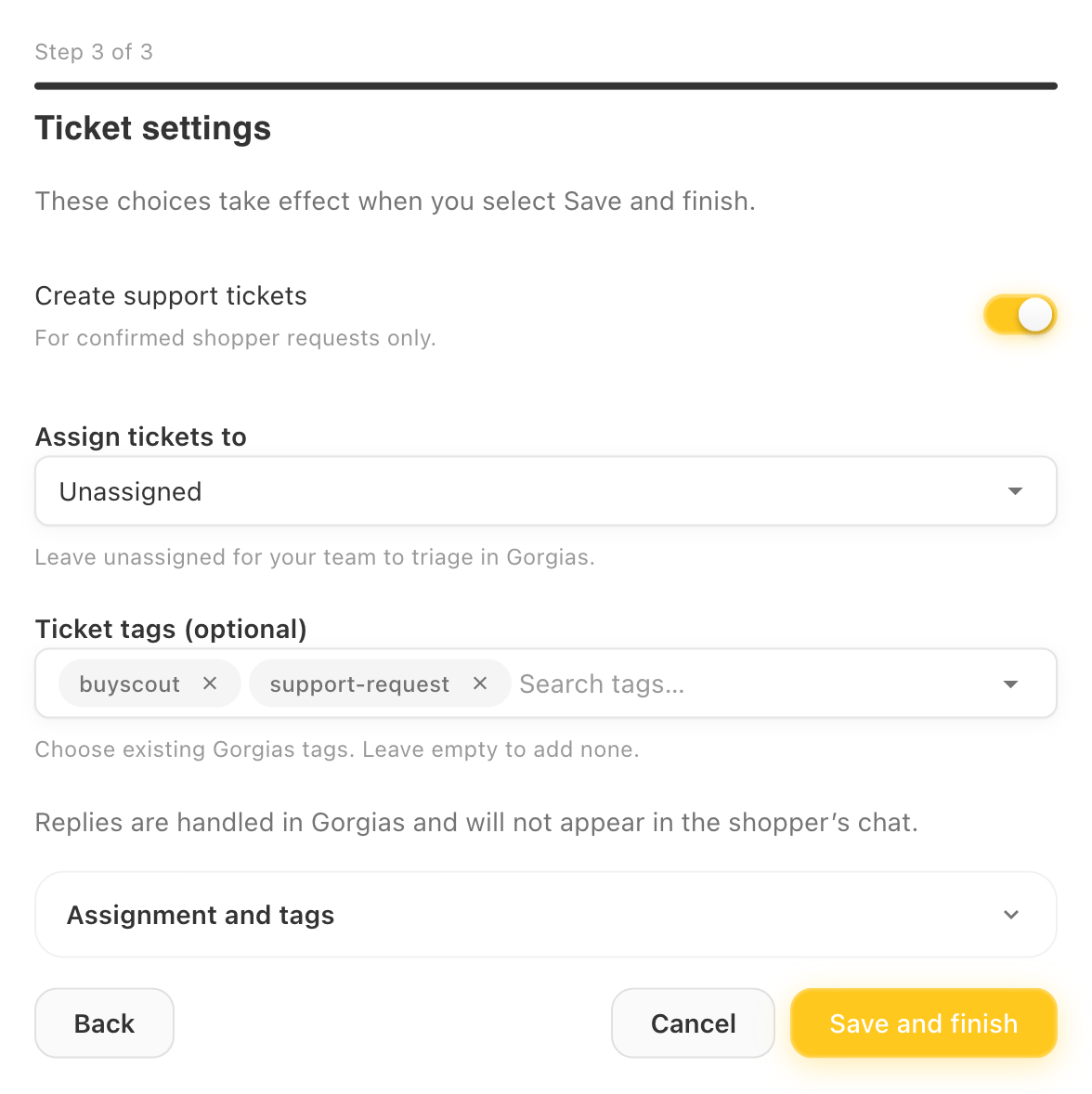
Scegli dove inviare i ticket, poi salva. Dati di esempio Salva e termina
Seleziona Salva e termina. Gorgias risulta Connesso e le tue impostazioni si applicano subito.
Hai iniziato da Gorgias? Quando installi BuyScout® dal Gorgias App Store, accedi alla Dashboard BuyScout® e la configurazione si apre con il tuo account Gorgias già inserito. Se hai più di un negozio, verifica che la configurazione indichi il negozio che vuoi collegare, poi seleziona Avanti e continua dal passaggio 3.
Invia un ticket di prova
Dopo il collegamento, verifica che i ticket arrivino in Gorgias:
- Nella sezione Verifica la connessione, seleziona Crea un ticket di prova.
- Quando il ticket di prova è stato creato, seleziona Visualizza il ticket di prova, poi Apri in Gorgias.
- In Gorgias, il ticket ha come oggetto
[BuyScout TEST] Connection teste usa un cliente fittizio,shopper@example.invalid. L’assegnazione e i tag sono quelli che hai scelto.
Al termine puoi chiudere il ticket di prova in Gorgias. Ogni connessione può inviare un solo ticket di prova.
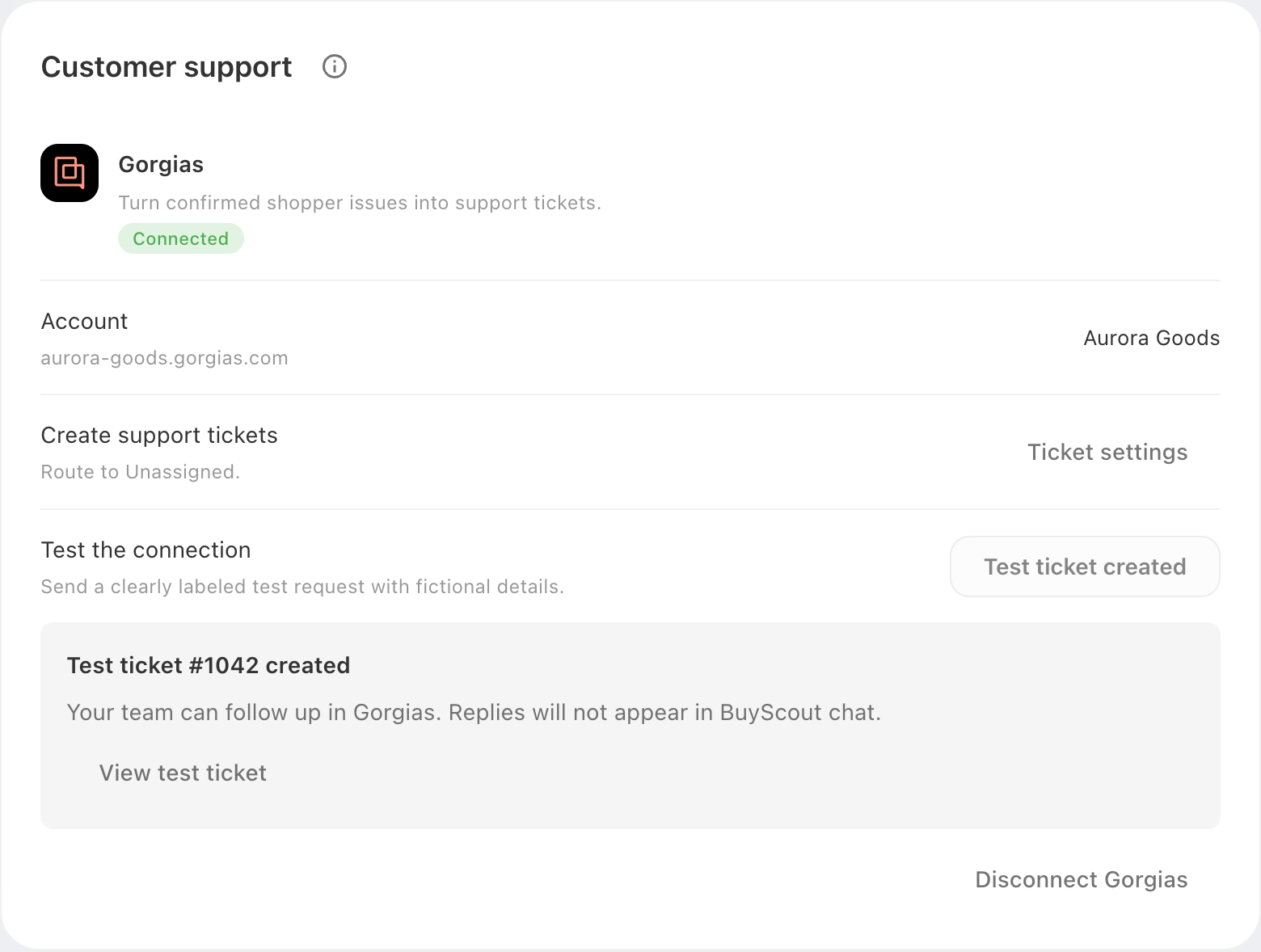
Modifica le impostazioni o disconnetti Gorgias
Modifica le impostazioni dei ticket. Seleziona Impostazioni dei ticket, apporta le modifiche e seleziona Salva le impostazioni dei ticket. Le modifiche si applicano subito. Per sospendere la creazione dei ticket senza disconnetterti, disattiva Crea ticket di assistenza.
Riconnetti. Se lo stato indica È necessario riconnettersi, l’accesso a Gorgias è scaduto. Seleziona Riconnetti e approva di nuovo l’accesso. Finché non lo fai, BuyScout® non può creare ticket; i ticket esistenti restano in Gorgias.
Disconnetti. Seleziona Disconnetti Gorgias, poi Disconnetti. BuyScout® smette subito di creare ticket per questo negozio, e i ticket esistenti restano in Gorgias. La disconnessione non rimuove l’app BuyScout® dal tuo account Gorgias. Per revocarne l’accesso anche lì, elimina l’app in Gorgias da Settings > Apps > Installed Apps.
Risoluzione dei problemi
Individua il messaggio che vedi nella Dashboard BuyScout®, poi segui i passaggi indicati.
- La finestra di Gorgias non si apre
- Autorizzazione non completata
- L’account Gorgias autorizzato non corrisponde
- Il nome dell’account non viene accettato
- Connessione non completata
- È necessario riconnettersi
- Connessione non disponibile
- Il ticket non è stato creato
- Creazione non confermata
- I ticket non arrivano più
La finestra di Gorgias non si apre
Il browser ha bloccato il pop-up. Consenti i pop-up per la Dashboard BuyScout®, poi seleziona di nuovo Autorizza in Gorgias.
Autorizzazione non completata
Questo messaggio compare quando la finestra di Gorgias è stata chiusa prima che approvassi l’accesso, quando l’accesso non è stato approvato o quando l’approvazione ha richiesto più di 10 minuti. Seleziona Autorizza in Gorgias per riprovare. Se non puoi approvare l’accesso delle app, rivolgiti al tuo amministratore Gorgias.
L’account Gorgias autorizzato non corrisponde
Hai approvato l’accesso mentre eri connesso a un account Gorgias diverso da quello che hai inserito. Seleziona Indietro e controlla il nome dell’account. Poi accedi a quell’account in Gorgias e autorizza di nuovo.
Il nome dell’account non viene accettato
Inserisci solo il nome dell’account, ad esempio aurora-goods, oppure un indirizzo che termina con .gorgias.com. Non sono accettati indirizzi che iniziano con http://, che includono una porta o che usano un altro dominio.
Connessione non completata
Le scelte che hai fatto vengono conservate. Seleziona di nuovo Salva e termina. Se l’errore si ripete, seleziona Indietro per controllare l’account e verifica che i tag scelti esistano ancora in Gorgias.
È necessario riconnettersi
L’accesso a Gorgias è scaduto. Seleziona Riconnetti e approva di nuovo l’accesso. I ticket esistenti restano in Gorgias.
Connessione non disponibile
La Dashboard BuyScout® non è riuscita a verificare la connessione. Seleziona Riprova. Le impostazioni restano nascoste finché la verifica non va a buon fine.
Il ticket non è stato creato
Gorgias ha rifiutato la richiesta prima di creare un ticket, quindi puoi riprovare senza rischi. Per un ticket di prova, seleziona Riprova il ticket di prova. Un acquirente può riprovare a inviare la propria richiesta dalla chat. Se l’errore si ripete, controlla lo stato della connessione, poi contattaci.
Creazione non confermata
BuyScout® non è riuscito a confermare se Gorgias abbia creato il ticket. Per ora non inviare di nuovo la richiesta, perché si potrebbe creare un duplicato. Prima controlla la richiesta originale: cerca in Gorgias l’indirizzo email dell’acquirente.
- Se il ticket c’è, dai seguito alla richiesta in Gorgias.
- Se la richiesta resta non confermata, gestisci personalmente il problema in Gorgias. Poi apri la conversazione in Clienti nella Dashboard BuyScout® e seleziona Segna come gestito. In questo modo registri di averla gestita. Questa azione non crea né reinvia alcun ticket.
I ticket non arrivano più
Verifica che Gorgias risulti Connesso e che Crea ticket di assistenza sia attivo. I ticket vengono creati solo dopo che un acquirente ha inviato una richiesta di assistenza. Se BuyScout® viene disinstallato dal tuo negozio Shopify, la connessione con Gorgias viene disattivata. Dopo averlo reinstallato, collega di nuovo Gorgias.
Ottieni assistenza
Scrivi a support@buyscout.ai indicando il nome del tuo negozio e cosa vedi sullo schermo. Per un problema con un ticket, includi l’indirizzo email dell’acquirente e all’incirca quando ha inviato la richiesta.
Per domande su Gorgias, consulta l’Help Center di Gorgias: