 Guía de integración
Conecta Gorgias con el BuyScout® Agente de tienda IA
Convierte las incidencias confirmadas por los compradores en tickets de soporte de Gorgias. Esta guía explica qué hace la integración, qué necesitas y cómo conectarla, probarla y gestionarla.
Qué hace la integración
Cuando un comprador pide ayuda a tu equipo, el BuyScout® Agente de tienda IA puede convertir la solicitud en un ticket en tu helpdesk de Gorgias. Después, tu equipo hace el seguimiento en Gorgias, donde ya trabaja.
- El comprador mantiene el control. BuyScout® prepara la solicitud, y el comprador la revisa y la envía por sí mismo.
- Tu equipo recibe el contexto. Cada ticket incluye los datos de contacto del comprador, la incidencia confirmada, la parte relevante de la conversación y un enlace para volver a la conversación en el Panel de BuyScout®.
- Los tickets llegan adonde tú elijas. Asígnalos a un equipo de Gorgias y añade las etiquetas que ya usas en Gorgias.
Cómo funcionan los tickets de soporte
- Un comprador pide ayuda a tu equipo en el chat de BuyScout® de tu tienda.
- El Agente de tienda IA prepara una solicitud de soporte con la incidencia, un breve resumen y los datos de contacto del comprador.
- El comprador revisa la solicitud y selecciona Send support request (enviar solicitud de soporte). No se envía nada hasta que lo haga.
- Gorgias recibe un único ticket nuevo y tu equipo hace el seguimiento desde Gorgias.
Cada ticket incluye:
- La incidencia que confirmó el comprador, como asunto del ticket
- La dirección de correo electrónico del comprador y su nombre, si lo indicó
- Un resumen de la solicitud
- Los datos de pedido que el Agente de tienda IA consultó durante la conversación, si los hay
- La página en la que estaba el comprador y los productos implicados
- La conversación reciente
- Un enlace a la conversación en el Panel de BuyScout®
Es un traspaso en un solo sentido, no una transferencia a un chat en directo. Las respuestas enviadas desde Gorgias no aparecen en el chat del comprador, y los mensajes y archivos adjuntos que lleguen después al chat no se añaden al ticket. Las conversaciones de voz no pueden enviar solicitudes de soporte: el Agente de tienda IA pide al comprador que continúe por chat de texto.
Antes de empezar
- Un plan de pago de BuyScout®. Los tickets de Gorgias están disponibles en los planes Inicial, Crecimiento, Pro, Expansión y Empresa. Comparar planes.
- BuyScout® instalado en tu tienda Shopify, con la tienda conectada a tu cuenta de BuyScout®.
- Acceso de propietario a la tienda en el Panel de BuyScout®.
- Una cuenta de Gorgias para el helpdesk que da soporte a esta tienda.
- Permiso para aprobar apps en Gorgias. Si no puedes aprobar el acceso de apps, pide ayuda a tu administrador de Gorgias.
- Ventanas emergentes permitidas para el Panel de BuyScout® en tu navegador. Gorgias abre su página de aprobación en una ventana nueva.
Conectar Gorgias
Completa estos pasos en el Panel de BuyScout®, con un paso de aprobación en Gorgias.
Abrir Integraciones
En el Panel de BuyScout®, ve a Agente > Integraciones. En Atención al cliente, busca Gorgias y selecciona Conectar.
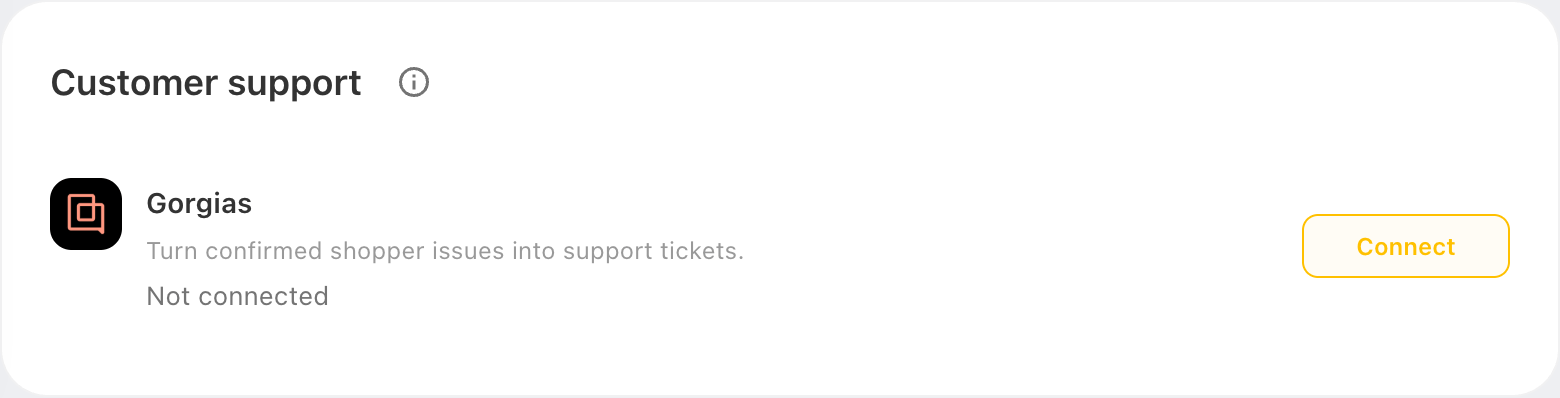
Agente > Integraciones, antes de conectar Gorgias. Datos de ejemplo Introducir tu cuenta de Gorgias
Introduce la cuenta de Gorgias que da soporte a tu tienda y selecciona Siguiente. Puedes introducir el nombre de la cuenta, como
aurora-goods, o la dirección completa, comoaurora-goods.gorgias.com. Para encontrarla, abre Gorgias y copia la dirección que aparece en tu navegador.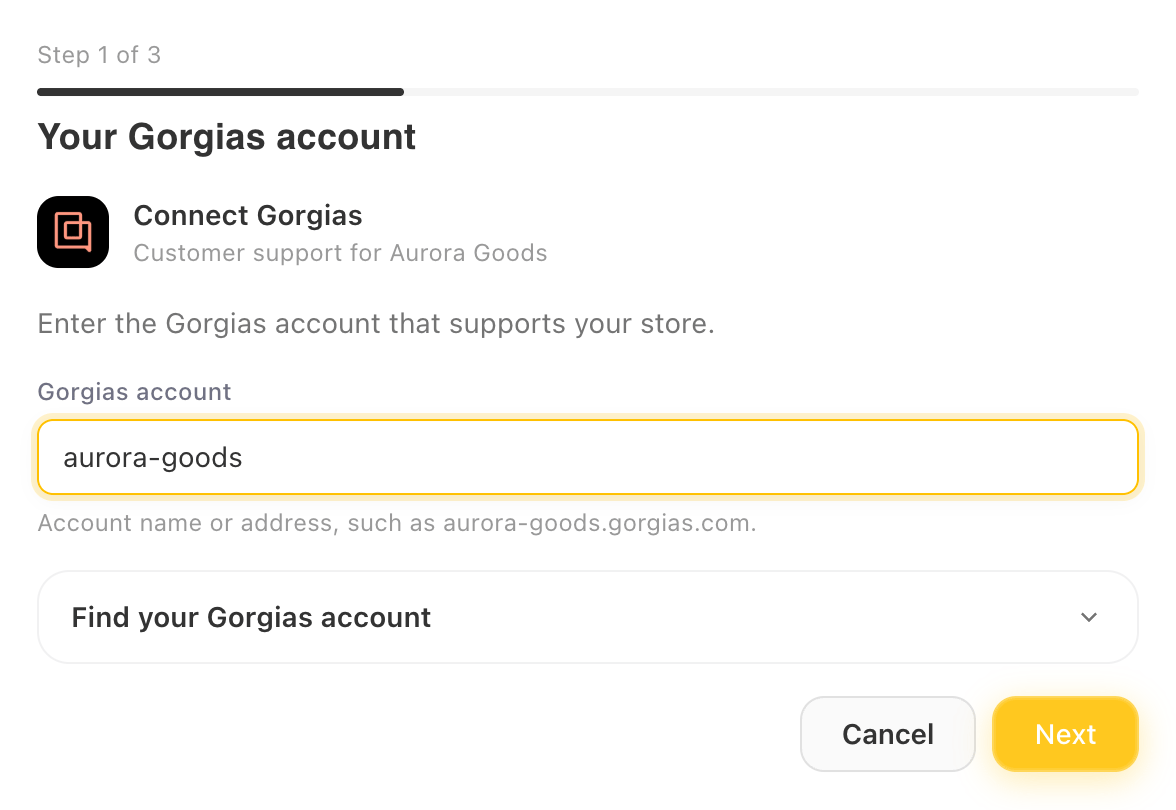
Introduce el nombre o la dirección de la cuenta. Datos de ejemplo Aprobar el acceso en Gorgias
Selecciona Autorizar en Gorgias. En la ventana de Gorgias que se abre, inicia sesión si se te solicita y, después, aprueba el acceso para BuyScout®. La ventana se cierra y la configuración continúa automáticamente.
BuyScout® solicita acceso a los datos de tu cuenta, equipos, etiquetas, tickets y clientes para poder crear cada ticket asociado al cliente correcto y aplicar tus ajustes.
Elegir los ajustes de tickets
- Crear tickets de soporte está activado. Déjalo activado para empezar a crear tickets al guardar.
- Asignar tickets a: elige un equipo de Gorgias o deja Sin asignar para que tu equipo pueda clasificar los tickets en Gorgias.
- Etiquetas de tickets (opcional): elige hasta 20 etiquetas que ya existan en Gorgias. Para usar una etiqueta nueva, créala primero en Gorgias.
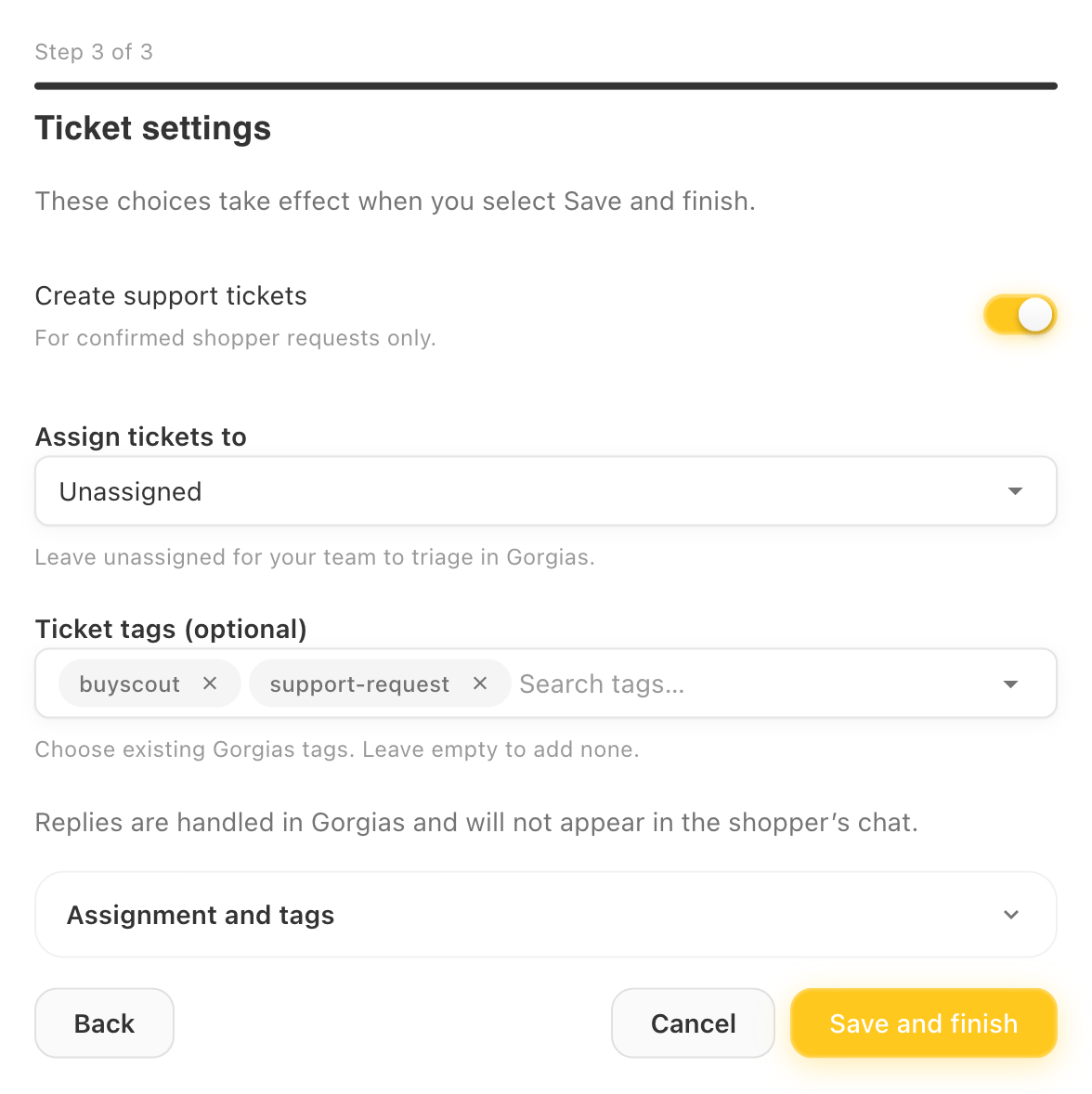
Elige adónde van los tickets y guarda. Datos de ejemplo Guardar y finalizar
Selecciona Guardar y finalizar. Gorgias aparece como Conectado y tus ajustes se aplican de inmediato.
¿Empiezas desde Gorgias? Cuando instalas BuyScout® desde la Gorgias App Store, inicias sesión en el Panel de BuyScout® y la configuración se abre con tu cuenta de Gorgias ya introducida. Si tienes más de una tienda, comprueba que la configuración indica la tienda que quieres conectar y, después, selecciona Siguiente y continúa desde el paso 3.
Enviar un ticket de prueba
Después de conectar, comprueba que los tickets llegan a Gorgias:
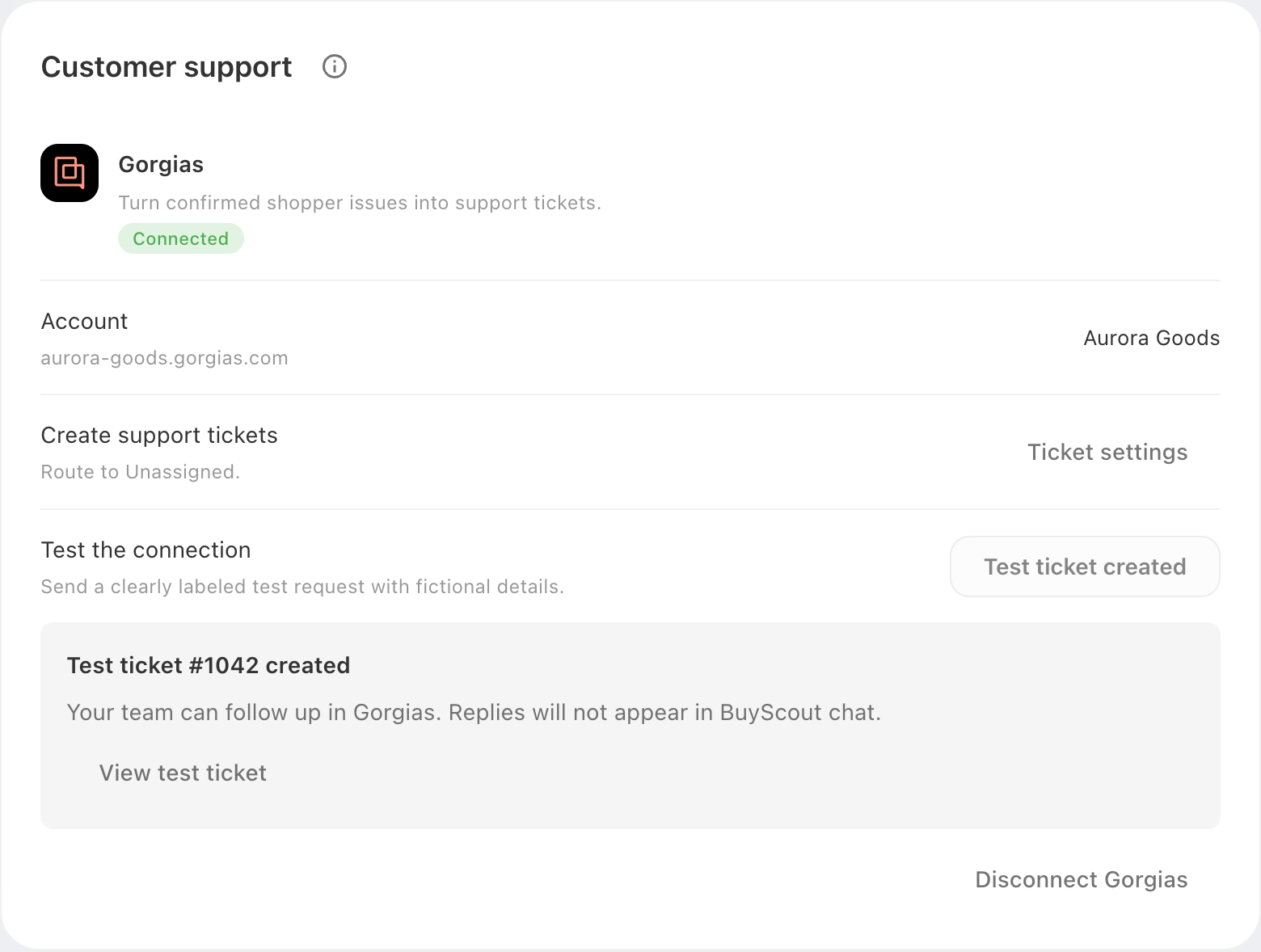
- En Probar la conexión, selecciona Crear ticket de prueba.
- Cuando se cree el ticket de prueba, selecciona Ver ticket de prueba y, después, Abrir en Gorgias.
- En Gorgias, el ticket se titula
[BuyScout TEST] Connection testy usa un cliente ficticio,shopper@example.invalid. Tiene la asignación y las etiquetas que elegiste.
Cuando termines, puedes cerrar el ticket de prueba en Gorgias. Cada conexión puede enviar un solo ticket de prueba.
Cambiar los ajustes o desconectar
Cambiar los ajustes de tickets. Selecciona Ajustes de tickets, haz los cambios y selecciona Guardar ajustes de tickets. Los cambios se aplican de inmediato. Para pausar los tickets sin desconectar, desactiva Crear tickets de soporte.
Reconectar. Si el estado muestra Es necesario reconectar, el acceso a Gorgias ha caducado. Selecciona Reconectar y vuelve a aprobar el acceso. BuyScout® no puede crear tickets hasta que lo hagas, y los tickets existentes se mantienen en Gorgias.
Desconectar. Selecciona Desconectar Gorgias y, después, Desconectar. BuyScout® deja de crear tickets para esta tienda de inmediato, y los tickets existentes se mantienen en Gorgias. Desconectar no elimina la app de BuyScout® de tu cuenta de Gorgias. Para retirarle también el acceso allí, elimina la app en Gorgias desde Settings > Apps > Installed Apps.
Solución de problemas
Busca el mensaje que ves en el Panel de BuyScout® y sigue sus pasos.
- La ventana de Gorgias no se abre
- Autorización no completada
- La cuenta de Gorgias autorizada no coincide
- No se acepta el nombre de la cuenta
- Conexión no completada
- Es necesario reconectar
- Conexión no disponible
- No se creó el ticket
- Creación sin confirmar
- Los tickets han dejado de llegar
La ventana de Gorgias no se abre
Tu navegador ha bloqueado la ventana emergente. Permite las ventanas emergentes para el Panel de BuyScout® y vuelve a seleccionar Autorizar en Gorgias.
Autorización no completada
Este mensaje aparece cuando la ventana de Gorgias se cerró antes de que aprobaras el acceso, cuando no se aprobó el acceso o cuando la aprobación tardó más de 10 minutos. Selecciona Autorizar en Gorgias para volver a intentarlo. Si no puedes aprobar el acceso de apps, consulta a tu administrador de Gorgias.
La cuenta de Gorgias autorizada no coincide
Aprobaste el acceso con la sesión iniciada en una cuenta de Gorgias distinta de la que introdujiste. Selecciona Atrás y comprueba el nombre de la cuenta. Después, inicia sesión en esa cuenta en Gorgias y vuelve a autorizar.
No se acepta el nombre de la cuenta
Introduce solo el nombre de la cuenta, como aurora-goods, o una dirección que termine en .gorgias.com. No se aceptan direcciones que empiecen por http://, incluyan un puerto o usen otro dominio.
Conexión no completada
Se conservan las opciones que elegiste. Vuelve a seleccionar Guardar y finalizar. Si sigue fallando, selecciona Atrás para revisar la cuenta y comprueba que las etiquetas que elegiste siguen existiendo en Gorgias.
Es necesario reconectar
El acceso a Gorgias ha caducado. Selecciona Reconectar y vuelve a aprobar el acceso. Los tickets existentes se mantienen en Gorgias.
Conexión no disponible
El Panel de BuyScout® no ha podido comprobar la conexión. Selecciona Volver a intentarlo. Los ajustes permanecen ocultos hasta que la comprobación se complete correctamente.
No se creó el ticket
Gorgias rechazó la solicitud antes de crear un ticket, así que puedes reintentarlo sin riesgo. Para un ticket de prueba, selecciona Reintentar ticket de prueba. Un comprador puede reintentar su propia solicitud desde el chat. Si vuelve a fallar, comprueba el estado de la conexión y, después, ponte en contacto con nosotros.
Creación sin confirmar
BuyScout® no ha podido confirmar si Gorgias creó el ticket. No vuelvas a enviar la solicitud todavía, porque podría crearse un duplicado. Primero comprueba la solicitud original: busca en Gorgias la dirección de correo electrónico del comprador.
- Si el ticket está ahí, haz el seguimiento en Gorgias.
- Si la solicitud sigue sin confirmarse, gestiona tú mismo la incidencia en Gorgias. Después, abre la conversación en Clientes en el Panel de BuyScout® y selecciona Marcar como atendido. Así queda registrado que la atendiste. No crea ni reenvía ningún ticket.
Los tickets han dejado de llegar
Comprueba que Gorgias aparece como Conectado y que Crear tickets de soporte está activado. Los tickets solo se crean después de que un comprador envíe una solicitud de soporte. Si BuyScout® se desinstala de tu tienda Shopify, la conexión con Gorgias se desactiva. Después de reinstalarlo, vuelve a conectar Gorgias.
Obtener ayuda
Escribe a support@buyscout.ai indicando el nombre de tu tienda y lo que ves en pantalla. Si el problema es con un ticket, incluye la dirección de correo electrónico del comprador y aproximadamente cuándo envió la solicitud.
Si tienes preguntas sobre el propio Gorgias, consulta su Centro de ayuda: