 Integratiehandleiding
Gorgias verbinden met de BuyScout® AI-winkelagent
Zet bevestigde problemen van shoppers om in supporttickets in Gorgias. Deze handleiding beschrijft wat de integratie doet, wat je nodig hebt en hoe je de verbinding maakt, test en beheert.
Wat de integratie doet
Als een shopper om hulp van je team vraagt, kan de BuyScout® AI-winkelagent dat verzoek omzetten in een ticket in je Gorgias-helpdesk. Je team pakt het daarna op in Gorgias, waar het al werkt.
- Shoppers houden de regie. BuyScout® stelt het verzoek op, en de shopper controleert het en verstuurt het zelf.
- Je team krijgt de context. Elk ticket bevat de contactgegevens van de shopper, het bevestigde probleem, het betreffende gesprek en een link terug naar dat gesprek in het BuyScout®-dashboard.
- Tickets komen terecht waar jij wilt. Wijs ze toe aan een Gorgias-team en voeg je bestaande Gorgias-tags toe.
Hoe supporttickets werken
- Een shopper vraagt in de BuyScout®-chat in je winkel om hulp van je team.
- De AI-winkelagent stelt een supportverzoek op met het probleem, een korte samenvatting en de contactgegevens van de shopper.
- De shopper controleert het verzoek en selecteert Send support request (supportverzoek versturen). Er wordt niets verstuurd totdat de shopper dat doet.
- Gorgias ontvangt één nieuw ticket en je team pakt het verder op vanuit Gorgias.
Elk ticket bevat:
- Het probleem dat de shopper heeft bevestigd, als onderwerp van het ticket
- Het e-mailadres van de shopper, en de naam als de shopper die heeft opgegeven
- Een samenvatting van het verzoek
- Eventuele bestelgegevens die de AI-winkelagent tijdens het gesprek heeft opgezocht
- De pagina waarop de shopper zich bevond en de betreffende producten
- Het recente gespreksverloop
- Een link naar het gesprek in het BuyScout®-dashboard
Dit is een overdracht in één richting, geen live overdracht van de chat. Antwoorden die vanuit Gorgias worden verstuurd, verschijnen niet in de chat van de shopper, en latere chatberichten en bijlagen worden niet aan het ticket toegevoegd. Vanuit spraakgesprekken kunnen geen supportverzoeken worden verstuurd: de AI-winkelagent vraagt de shopper dan om verder te gaan in de tekstchat.
Voordat je begint
- Een betaald BuyScout®-abonnement. Gorgias-tickets zijn beschikbaar in de abonnementen Starter, Groei, Pro, Opschalen en Enterprise. Abonnementen vergelijken.
- BuyScout® geïnstalleerd in je Shopify-winkel, met de winkel gekoppeld aan je BuyScout®-account.
- Eigenaarsrechten voor de winkel in het BuyScout®-dashboard.
- Een Gorgias-account voor de helpdesk die de support voor deze winkel verzorgt.
- Rechten om apps goed te keuren in Gorgias. Kun je geen app-toegang goedkeuren, vraag dan je Gorgias-beheerder om hulp.
- Pop-ups toegestaan voor het BuyScout®-dashboard in je browser. Gorgias opent de goedkeuringspagina in een nieuw venster.
Gorgias verbinden
Doorloop deze stappen in het BuyScout®-dashboard, met één goedkeuringsstap in Gorgias.
Integraties openen
Ga in het BuyScout®-dashboard naar Agent > Integraties. Zoek onder Klantenservice naar Gorgias en selecteer Verbinden.
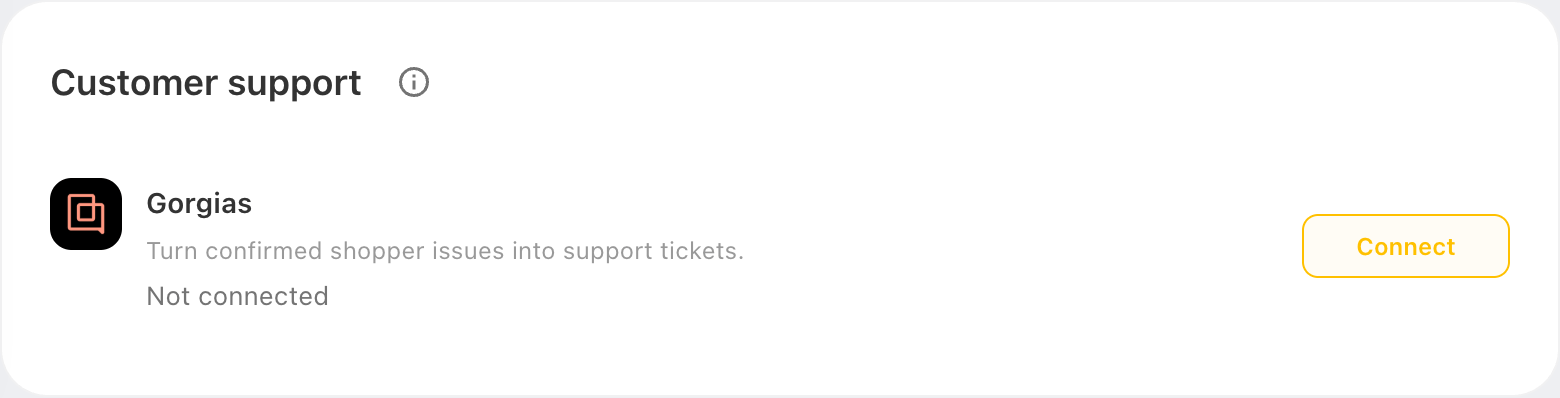
Agent > Integraties, voordat Gorgias is verbonden. Voorbeeldgegevens Je Gorgias-account invoeren
Voer het Gorgias-account in dat de support voor je winkel verzorgt en selecteer Volgende. Je kunt de accountnaam invoeren, zoals
aurora-goods, of het volledige adres, zoalsaurora-goods.gorgias.com. Je vindt het door Gorgias te openen en het adres uit de adresbalk van je browser te kopiëren.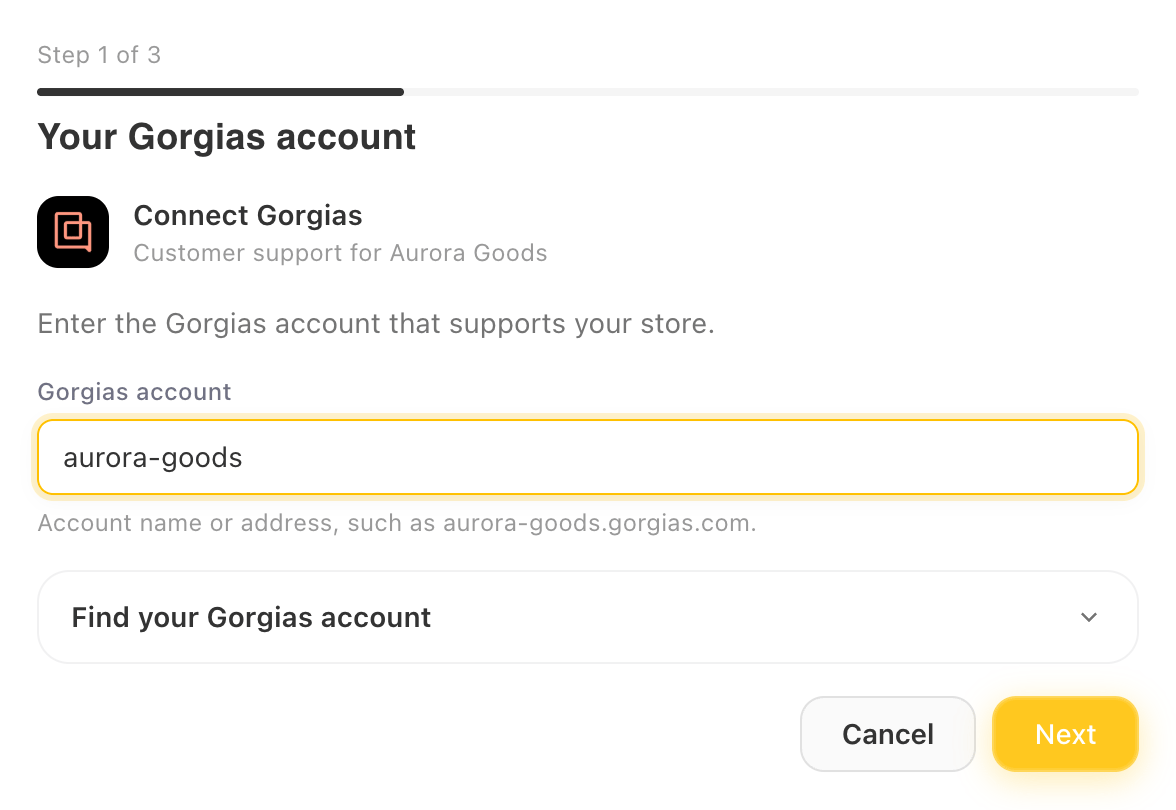
Voer de accountnaam of het adres in. Voorbeeldgegevens Toegang goedkeuren in Gorgias
Selecteer Toestemming geven in Gorgias. Er opent een Gorgias-venster. Meld je daar aan als daarom wordt gevraagd en keur daarna de toegang voor BuyScout® goed. Het venster sluit en de configuratie gaat vanzelf verder.
BuyScout® vraagt toegang tot je accountgegevens, teams, tags, tickets en klanten, zodat het elk ticket voor de juiste klant kan aanmaken en je instellingen kan toepassen.
Ticketinstellingen kiezen
- Supporttickets aanmaken staat aan. Laat dit aan staan om tickets te gaan aanmaken zodra je opslaat.
- Tickets toewijzen aan: kies een Gorgias-team, of laat Niet toegewezen staan zodat je team de tickets in Gorgias kan beoordelen en verdelen.
- Tickettags (optioneel): kies maximaal 20 bestaande Gorgias-tags. Wil je een nieuwe tag gebruiken, maak die dan eerst aan in Gorgias.
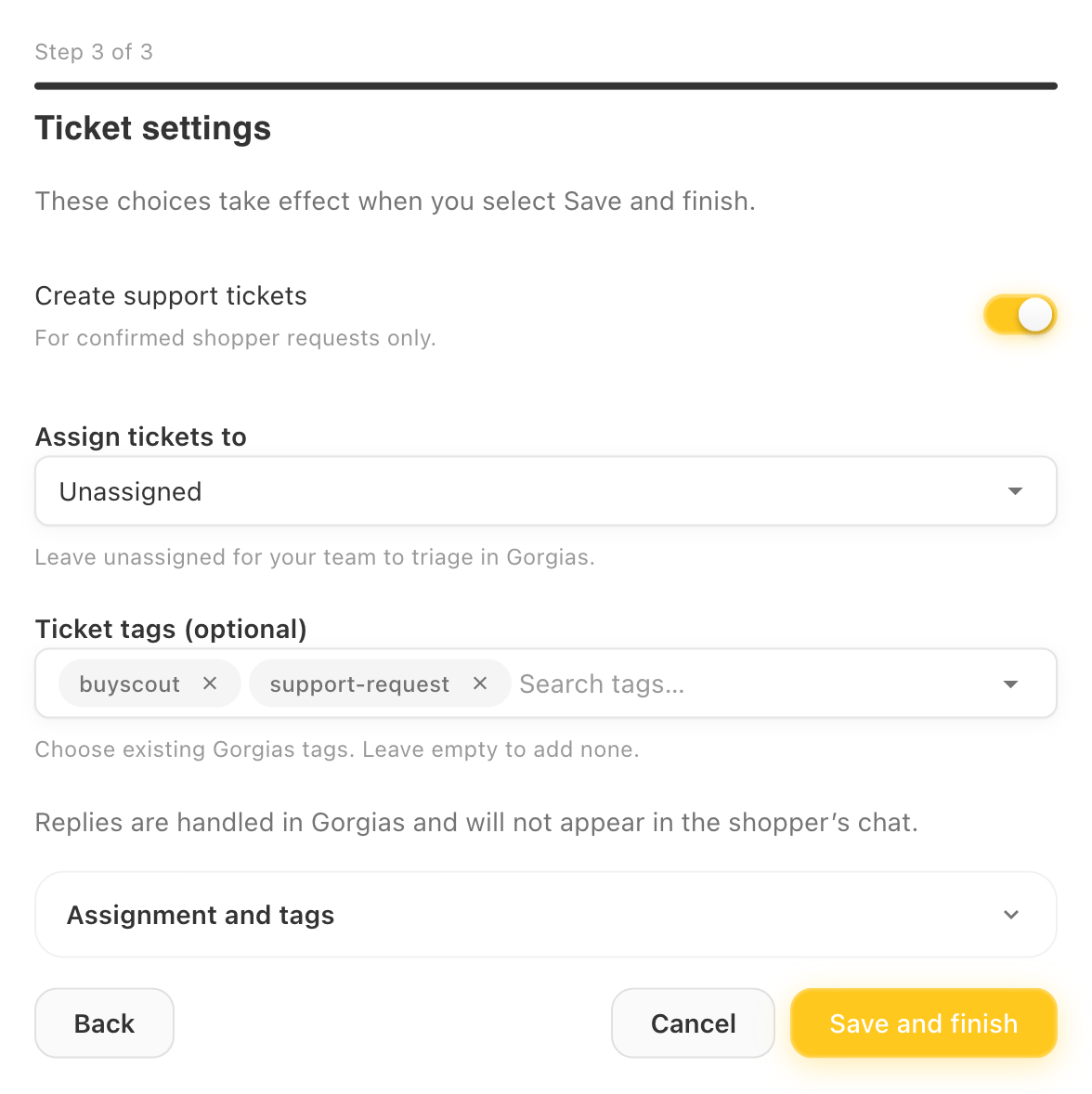
Kies waar tickets terechtkomen en sla daarna op. Voorbeeldgegevens Opslaan en afronden
Selecteer Opslaan en afronden. Bij Gorgias staat nu Verbonden en je instellingen gaan direct in.
Begin je in Gorgias? Als je BuyScout® installeert via de Gorgias App Store, meld je je aan bij het BuyScout®-dashboard en wordt de configuratie geopend met je Gorgias-account al ingevuld. Heb je meer dan één winkel, controleer dan of de configuratie de winkel noemt die je wilt verbinden, selecteer daarna Volgende en ga verder bij stap 3.
Een testticket versturen
Controleer na het verbinden of tickets in Gorgias aankomen:
- Selecteer onder Verbinding testen de optie Testticket aanmaken.
- Selecteer zodra het testticket is aangemaakt Testticket bekijken en daarna Openen in Gorgias.
- In Gorgias heeft het ticket de titel
[BuyScout TEST] Connection testen hoort het bij een fictieve klant,shopper@example.invalid. Het ticket heeft de toewijzing en tags die je hebt gekozen.
Je kunt het testticket in Gorgias sluiten als je klaar bent. Per verbinding kan één testticket worden verstuurd.
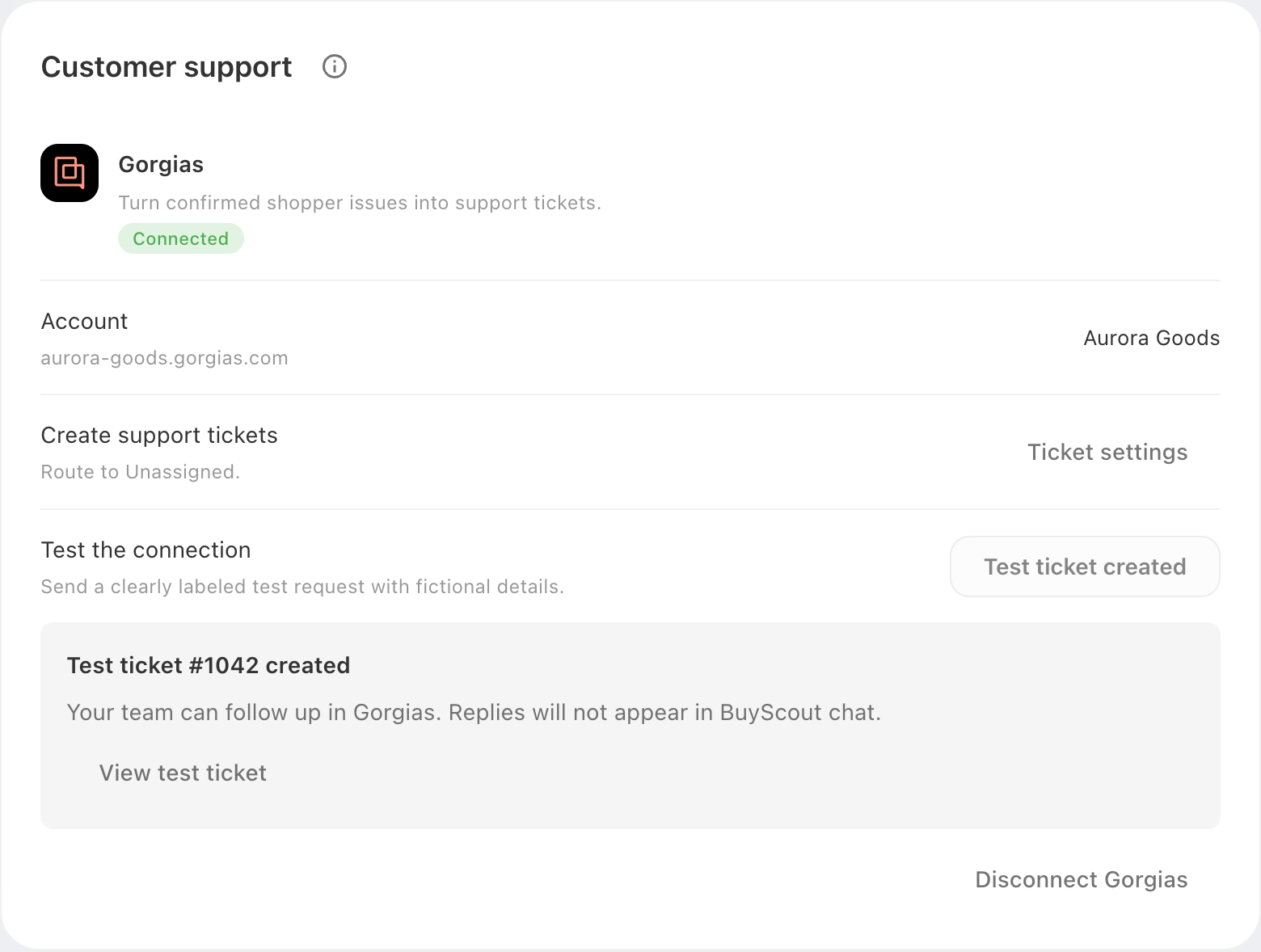
Instellingen wijzigen of loskoppelen
Ticketinstellingen wijzigen. Selecteer Ticketinstellingen, breng je wijzigingen aan en selecteer Ticketinstellingen opslaan. Wijzigingen gaan direct in. Wil je tickets pauzeren zonder los te koppelen, zet dan Supporttickets aanmaken uit.
Opnieuw verbinden. Als de status Opnieuw verbinden nodig aangeeft, is de toegang tot Gorgias verlopen. Selecteer Opnieuw verbinden en keur de toegang opnieuw goed. Tot je dat doet, kan BuyScout® geen tickets aanmaken; bestaande tickets blijven in Gorgias staan.
Loskoppelen. Selecteer Gorgias loskoppelen en daarna Loskoppelen. BuyScout® stopt direct met het aanmaken van tickets voor deze winkel, en bestaande tickets blijven in Gorgias staan. Loskoppelen verwijdert de BuyScout®-app niet uit je Gorgias-account. Wil je ook daar de toegang intrekken, verwijder de app dan in Gorgias via Settings > Apps > Installed Apps.
Problemen oplossen
Zoek de melding op die je in het BuyScout®-dashboard ziet en volg de bijbehorende stappen.
- Het Gorgias-venster wordt niet geopend
- Toestemming niet afgerond
- Het toegestane Gorgias-account komt niet overeen
- De accountnaam wordt niet geaccepteerd
- Verbinding niet afgerond
- Opnieuw verbinden nodig
- Verbinding niet beschikbaar
- Ticket niet aangemaakt
- Aanmaak niet bevestigd
- Er komen geen tickets meer binnen
Het Gorgias-venster wordt niet geopend
Je browser heeft de pop-up geblokkeerd. Sta pop-ups toe voor het BuyScout®-dashboard en selecteer daarna opnieuw Toestemming geven in Gorgias.
Toestemming niet afgerond
Deze melding verschijnt als het Gorgias-venster is gesloten voordat je de toegang had goedgekeurd, als de toegang niet is goedgekeurd of als het goedkeuren langer dan 10 minuten duurde. Selecteer Toestemming geven in Gorgias om het opnieuw te proberen. Kun je geen app-toegang goedkeuren, vraag het dan aan je Gorgias-beheerder.
Het toegestane Gorgias-account komt niet overeen
Je hebt de toegang goedgekeurd terwijl je was aangemeld bij een ander Gorgias-account dan het account dat je hebt ingevoerd. Selecteer Terug en controleer de accountnaam. Meld je daarna in Gorgias aan bij dat account en geef opnieuw toestemming.
De accountnaam wordt niet geaccepteerd
Voer alleen de accountnaam in, zoals aurora-goods, of een adres dat eindigt op .gorgias.com. Adressen die beginnen met http://, een poort bevatten of een ander domein gebruiken, worden niet geaccepteerd.
Verbinding niet afgerond
Je keuzes blijven bewaard. Selecteer opnieuw Opslaan en afronden. Blijft het mislukken, selecteer dan Terug om het account te controleren, en controleer of de tags die je hebt gekozen nog bestaan in Gorgias.
Opnieuw verbinden nodig
De toegang tot Gorgias is verlopen. Selecteer Opnieuw verbinden en keur de toegang opnieuw goed. Bestaande tickets blijven in Gorgias staan.
Verbinding niet beschikbaar
Het BuyScout®-dashboard kon de verbinding niet controleren. Selecteer Opnieuw proberen. De instellingen blijven verborgen totdat de controle is gelukt.
Ticket niet aangemaakt
Gorgias heeft het verzoek geweigerd voordat er een ticket werd aangemaakt, dus je kunt het veilig opnieuw proberen. Selecteer voor een testticket Testticket opnieuw proberen. Shoppers kunnen hun eigen verzoek vanuit de chat opnieuw proberen. Mislukt het weer, controleer dan de verbindingsstatus en neem daarna contact met ons op.
Aanmaak niet bevestigd
BuyScout® kon niet bevestigen of Gorgias het ticket heeft aangemaakt. Verstuur het verzoek nog niet opnieuw, want daardoor kan er een dubbel ticket ontstaan. Controleer eerst het oorspronkelijke verzoek: zoek in Gorgias op het e-mailadres van de shopper.
- Staat het ticket er, handel het dan verder af in Gorgias.
- Blijft het verzoek onbevestigd, handel het probleem dan zelf af in Gorgias. Open daarna het gesprek onder Klanten in het BuyScout®-dashboard en selecteer Markeren als afgehandeld. Zo leg je vast dat je het hebt afgehandeld. Er wordt geen ticket aangemaakt of opnieuw verstuurd.
Er komen geen tickets meer binnen
Controleer of bij Gorgias Verbonden staat en of Supporttickets aanmaken aan staat. Tickets worden pas aangemaakt nadat een shopper een supportverzoek heeft verstuurd. Als BuyScout® uit je Shopify-winkel wordt verwijderd, wordt de Gorgias-verbinding uitgeschakeld. Verbind Gorgias opnieuw nadat je BuyScout® opnieuw hebt geïnstalleerd.
Hulp krijgen
Mail naar support@buyscout.ai met de naam van je winkel en wat je op je scherm ziet. Gaat het om een probleem met een ticket, vermeld dan ook het e-mailadres van de shopper en ongeveer wanneer die het verzoek heeft verstuurd.
Voor vragen over Gorgias zelf kun je terecht in het Gorgias Help Center: