 集成指南
集成指南将 Gorgias 连接到百思购® AI 店铺助理
把顾客确认的问题转为 Gorgias 支持工单。本指南介绍这项集成的作用、所需条件,以及如何连接、测试和管理。
集成能做什么
顾客请求你的团队协助时,百思购® AI 店铺助理可以把请求转为 Gorgias 客服平台中的工单。你的团队随后直接在日常使用的 Gorgias 中跟进。
- 顾客始终掌握主动权。百思购® 负责准备请求,由顾客确认后自行发送。
- 团队获得完整上下文。每张工单都包含顾客的联系方式、已确认的问题、相关对话,以及指向百思购® 后台中该对话的链接。
- 工单去向由你决定。可以将工单分配给某个 Gorgias 团队,并添加已有的 Gorgias 标签。
支持工单如何运作
- 顾客在你店铺的百思购® 聊天窗口中请求团队协助。
- AI 店铺助理准备一份支持请求,包含问题、简短摘要和顾客的联系方式。
- 顾客核对请求后点击 Send support request(发送支持请求)。在顾客点击之前,不会发送任何内容。
- Gorgias 收到一张新工单,你的团队在 Gorgias 中跟进。
每张工单包含:
- 顾客确认的问题,作为工单主题
- 顾客的电子邮件地址,以及姓名(如有提供)
- 请求摘要
- AI 店铺助理在对话中查询到的订单详情(如有)
- 顾客当时所在的页面及涉及的商品
- 最近的对话内容
- 指向百思购® 后台中该对话的链接
这是单向转交,而非实时转接聊天。从 Gorgias 发出的回复不会出现在顾客的聊天窗口中,之后的聊天消息和附件也不会添加到工单中。语音对话无法发送支持请求:AI 店铺助理会请顾客改用文字聊天继续。
开始之前
- 百思购® 付费套餐。入门版、成长版、专业版、旗舰版和企业版套餐均支持 Gorgias 工单。对比套餐。
- 已在 Shopify 店铺中安装百思购®,且该店铺已连接到你的百思购® 账号。
- 百思购® 后台中的店铺所有者权限。
- Gorgias 账号,即为该店铺提供客服的 Gorgias 客服平台账号。
- 在 Gorgias 中批准应用的权限。如果你无法批准应用访问,请联系 Gorgias 管理员协助。
- 允许弹出窗口:在浏览器中允许百思购® 后台打开弹出窗口。Gorgias 会在新窗口中打开授权页面。
连接 Gorgias
以下步骤在百思购® 后台中完成,其中一步需要在 Gorgias 中批准授权。
打开集成页面
在百思购® 后台中,前往助理 > 集成。在客户支持下找到 Gorgias,然后点击连接。
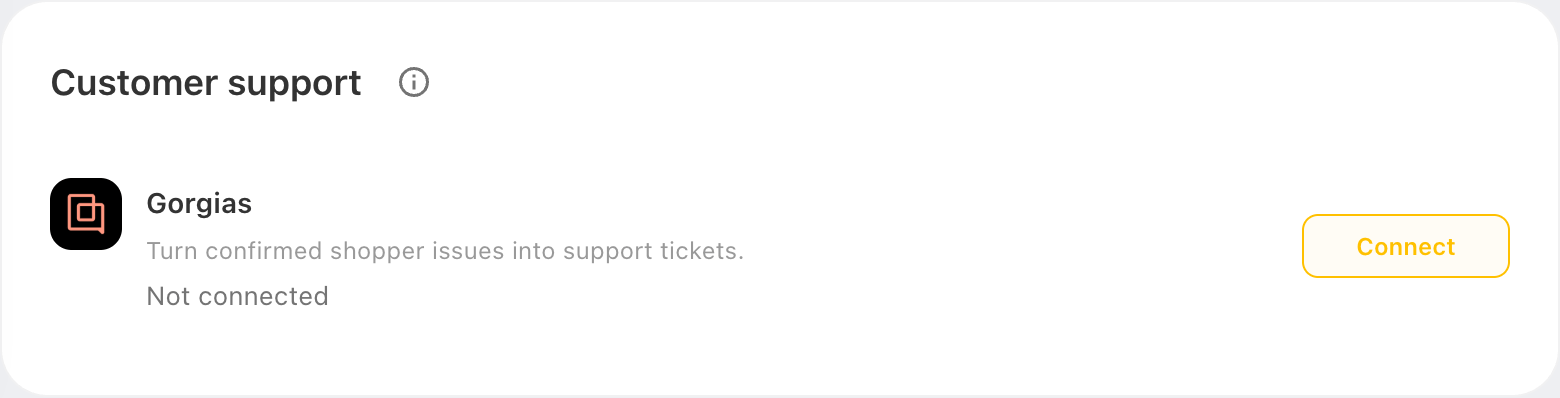
助理 > 集成:尚未连接 Gorgias。 示例数据 输入 Gorgias 账号
输入为你的店铺提供客服的 Gorgias 账号,然后点击下一步。可以输入账号名称(例如
aurora-goods),也可以输入完整地址(例如aurora-goods.gorgias.com)。如需查找账号,请打开 Gorgias,从浏览器地址栏复制地址。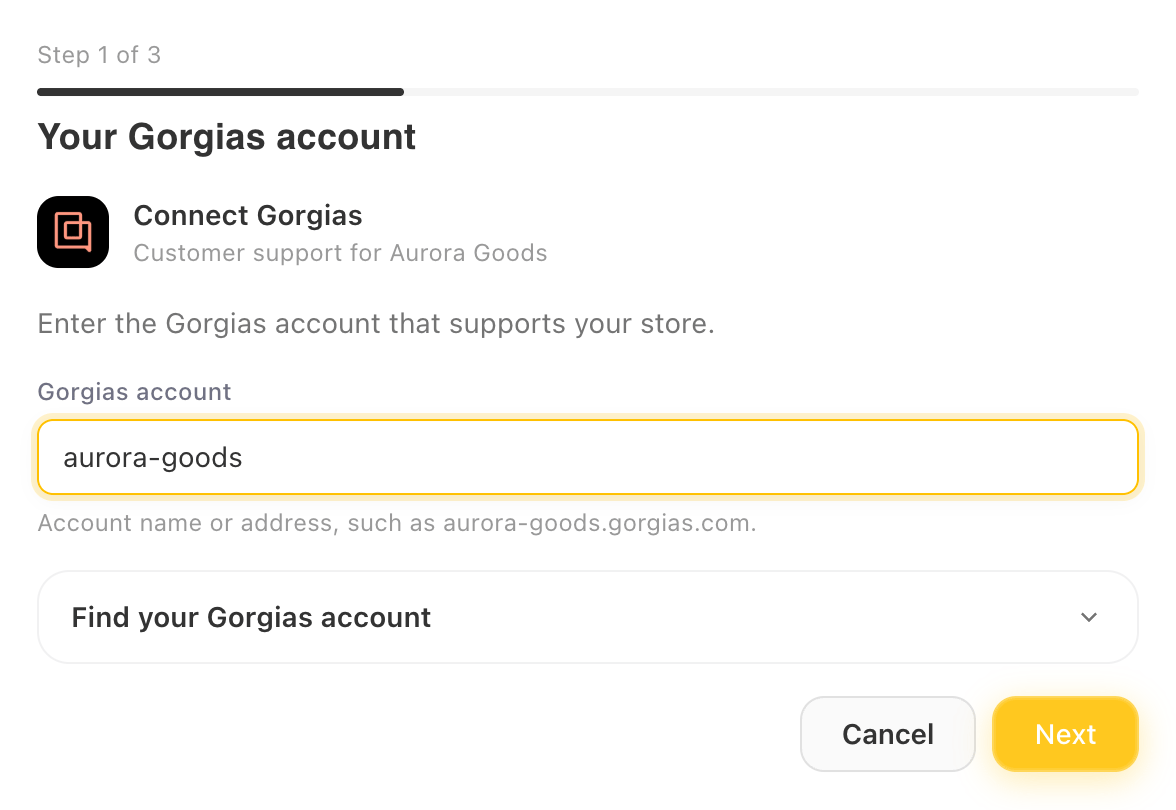
输入账号名称或地址。 示例数据 在 Gorgias 中批准访问
点击在 Gorgias 中授权。在打开的 Gorgias 窗口中,如果系统要求,请先登录,然后批准百思购® 的访问请求。窗口随后会关闭,设置会自动继续。
百思购® 会请求访问你的账号信息、团队、标签、工单和客户,以便将每张工单创建在对应的客户名下,并应用你的设置。
选择工单设置
- 创建支持工单处于开启状态。保持开启,保存后即开始创建工单。
- 工单分配给:选择一个 Gorgias 团队,或保留未分配,以便团队在 Gorgias 中分流处理工单。
- 工单标签(可选):最多选择 20 个已有的 Gorgias 标签。如需使用新标签,请先在 Gorgias 中创建。
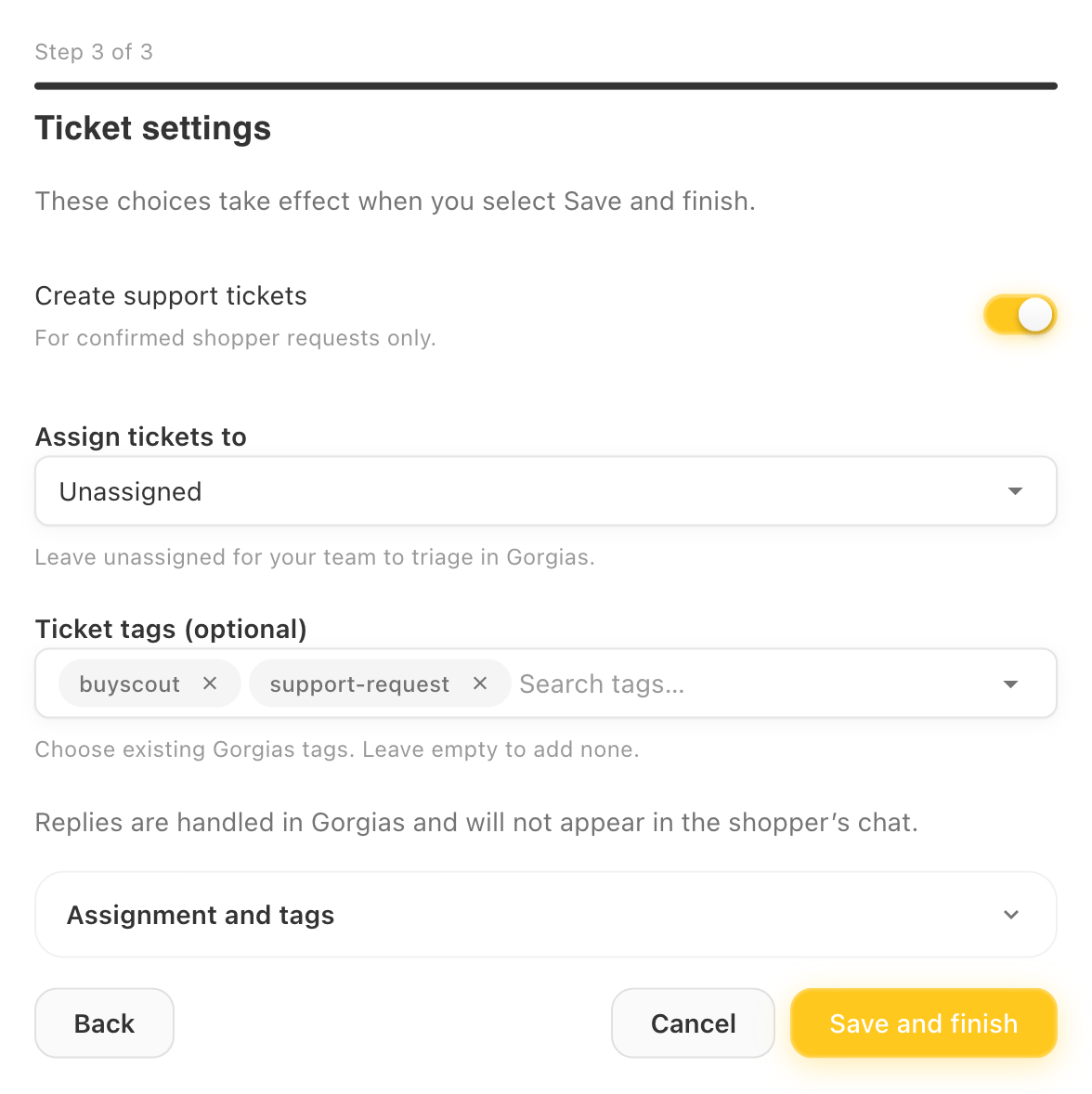
选择工单去向,然后保存。 示例数据 保存并完成
点击保存并完成。Gorgias 显示已连接,你的设置会立即生效。
从 Gorgias 开始安装?通过 Gorgias App Store 安装百思购® 时,你会登录百思购® 后台,设置页面打开时已自动填入你的 Gorgias 账号。如果你有多家店铺,请确认设置中显示的是要连接的店铺,然后点击下一步,从第 3 步继续。
发送测试工单
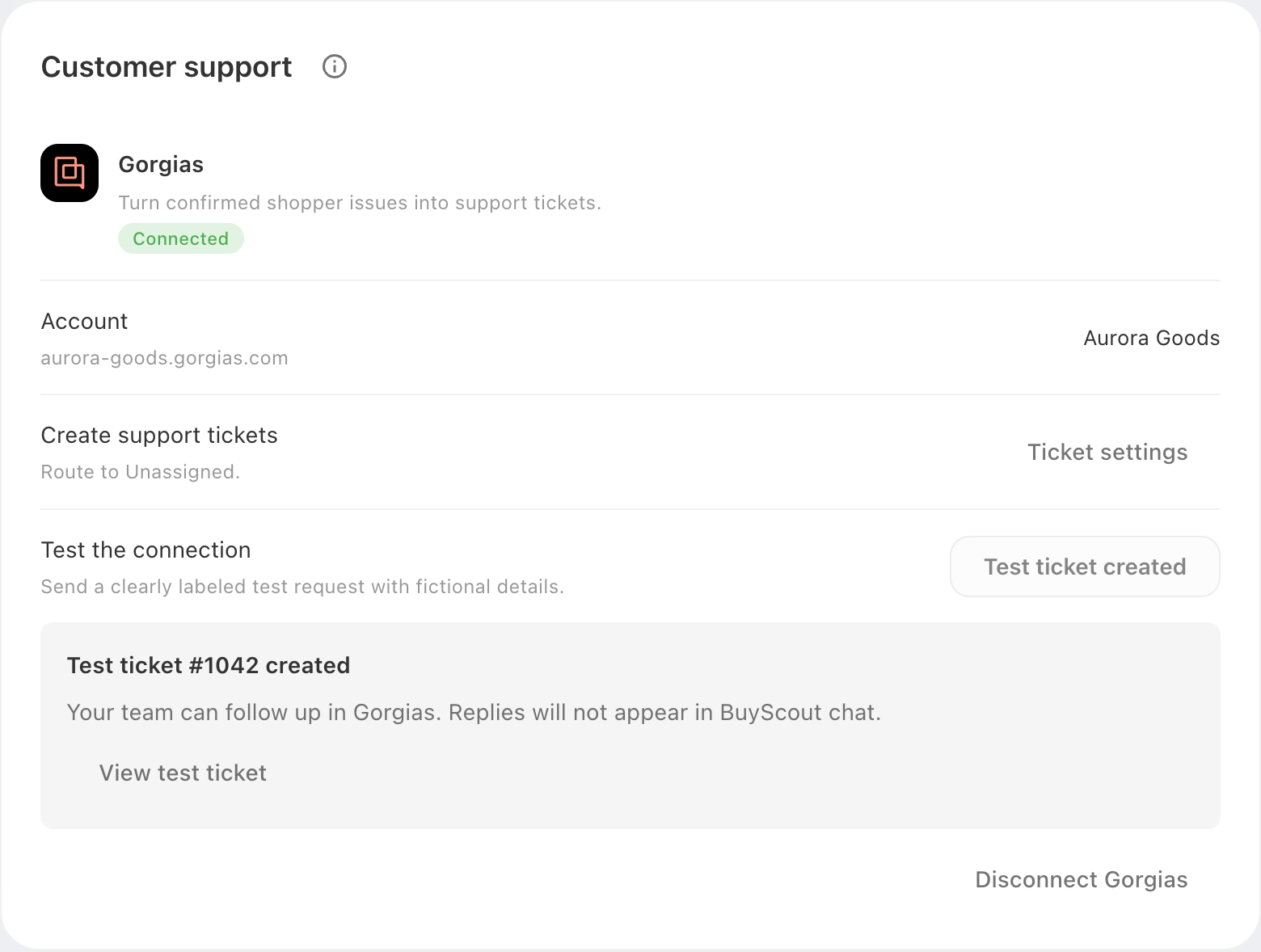
连接完成后,检查工单能否送达 Gorgias:
- 在测试连接下,点击创建测试工单。
- 测试工单创建后,点击查看测试工单,再点击在 Gorgias 中打开。
- 在 Gorgias 中,该工单的标题为
[BuyScout TEST] Connection test,使用虚构客户shopper@example.invalid,并带有你选择的分配对象和标签。
测试完成后,可以在 Gorgias 中关闭这张测试工单。每个连接可以发送一张测试工单。
更改设置或断开连接
更改工单设置。点击工单设置,完成修改后点击保存工单设置。更改会立即生效。如需暂停创建工单而不断开连接,请关闭创建支持工单。
重新连接。如果状态显示需要重新连接,说明 Gorgias 访问权限已过期。点击重新连接并再次批准访问。完成之前,百思购® 无法创建工单;已有工单仍会保留在 Gorgias 中。
断开连接。点击断开 Gorgias 连接,再点击断开连接。百思购® 会立即停止为该店铺创建工单,已有工单仍会保留在 Gorgias 中。断开连接不会从你的 Gorgias 账号中移除百思购® 应用。如需同时撤销它在 Gorgias 中的访问权限,请在 Gorgias 的 Settings > Apps > Installed Apps 中删除该应用。
故障排查
根据百思购® 后台中显示的提示信息,找到下方对应的条目,然后按步骤操作。
Gorgias 窗口没有打开
浏览器拦截了弹出窗口。请为百思购® 后台允许弹出窗口,然后再次点击在 Gorgias 中授权。
授权未完成
如果在批准访问前关闭了 Gorgias 窗口、没有批准访问,或批准耗时超过 10 分钟,就会出现此提示。点击在 Gorgias 中授权重试。如果你无法批准应用访问,请联系 Gorgias 管理员。
已授权的 Gorgias 账号与所选账号不匹配
你批准访问时登录的 Gorgias 账号,与你输入的账号不是同一个。点击返回并检查账号名称,然后在 Gorgias 中登录该账号,再重新授权。
账号名称不符合要求
只输入账号名称(例如 aurora-goods),或以 .gorgias.com 结尾的地址。以 http:// 开头、包含端口号或使用其他域名的地址都不符合要求。
连接未完成
你的选择已保留。请再次点击保存并完成。如果仍然失败,点击返回检查账号,并确认你选择的标签在 Gorgias 中仍然存在。
需要重新连接
Gorgias 访问权限已过期。点击重新连接并再次批准访问。已有工单仍会保留在 Gorgias 中。
连接不可用
百思购® 后台无法检查连接状态。点击重试。检查成功之前,设置项会保持隐藏。
工单未创建
Gorgias 在创建工单前拒绝了请求,因此可以放心重试。如果是测试工单,点击重试测试工单。顾客可以在聊天中重试自己的请求。如果再次失败,请检查连接状态,然后联系我们。
尚未确认创建
百思购® 无法确认 Gorgias 是否已创建工单。请暂时不要再次发送请求,否则可能产生重复工单。先核查原始请求:在 Gorgias 中搜索顾客的电子邮件地址。
- 如果工单已存在,请在 Gorgias 中跟进。
- 如果请求仍未确认,请自行在 Gorgias 中处理该问题。然后在百思购® 后台的顾客中打开该对话,点击标记已处理。此操作只记录你已处理该问题,不会创建或重新发送工单。
不再收到工单
请确认 Gorgias 显示已连接,且创建支持工单已开启。只有在顾客发送支持请求后,才会创建工单。如果从 Shopify 店铺卸载了百思购®,Gorgias 连接会被关闭。重新安装后,请再次连接 Gorgias。
获取帮助
请发送邮件至 support@buyscout.ai,并附上店铺名称和你在屏幕上看到的内容。如果是工单问题,请一并提供顾客的电子邮件地址,以及顾客大约何时发送了请求。
有关 Gorgias 本身的问题,请参阅 Gorgias 帮助中心: