 連携ガイド
連携ガイドGorgiasとバイスカウト® 接客AIエージェントを連携する
お客様が確認した問題を、Gorgiasのサポートチケットにできます。このガイドでは、連携でできること、必要なもの、そして連携・テスト・管理の方法を説明します。
連携でできること
お客様がストアのスタッフによる対応を求めると、バイスカウト® 接客AIエージェントはその依頼をGorgiasヘルプデスクのチケットにできます。その後は、チームが普段使っているGorgiasで対応を続けます。
- 最終判断はお客様に。 バイスカウト® が問い合わせ内容を用意し、お客様がそれを確認して自分で送信します。
- チームは経緯を把握できます。 各チケットには、お客様の連絡先、確認済みの問題、関連する会話、そしてバイスカウト® ダッシュボードの該当する会話へ戻るリンクが含まれます。
- チケットの振り分け先を選べます。 Gorgiasのチームに割り当て、既存のGorgiasタグを付けられます。
サポートチケットの仕組み
- お客様が、ストア上のバイスカウト® チャットでスタッフによる対応を求めます。
- 接客AIエージェントが、問題の内容、短い要約、お客様の連絡先をまとめた問い合わせを用意します。
- お客様が内容を確認し、Send support request(問い合わせを送信)を選択します。お客様が送信するまで、何も送られません。
- Gorgiasに新しいチケットが1件届き、チームがGorgiasから対応します。
各チケットに含まれる内容:
- お客様が確認した問題(チケットの件名になります)
- お客様のメールアドレスと、名前を伝えている場合はその名前
- 問い合わせの要約
- 会話中に接客AIエージェントが照会した注文情報(ある場合)
- お客様が閲覧していたページと、関連する商品
- 直近の会話
- バイスカウト® ダッシュボードの該当する会話へのリンク
これは一方向の引き継ぎで、ライブチャットの転送ではありません。 Gorgiasから送った返信はお客様のチャットには表示されず、その後のチャットメッセージや添付ファイルもチケットには追加されません。音声での会話からは問い合わせを送信できません。その場合、接客AIエージェントはテキストチャットで続けるようお客様にお願いします。
始める前に
- バイスカウト® の有料プラン。 Gorgiasチケットは、スターター、グロース、プロ、スケール、エンタープライズの各プランで利用できます。プランを比較。
- Shopifyストアへのバイスカウト® のインストール。 あわせて、ストアがバイスカウト® アカウントに接続されている必要があります。
- バイスカウト® ダッシュボードでのストアのオーナー権限。
- このストアのサポートに使っているヘルプデスクのGorgiasアカウント。
- Gorgiasでアプリを承認する権限。 アプリのアクセスを承認できない場合は、Gorgiasの管理者に依頼してください。
- ブラウザで、バイスカウト® ダッシュボードのポップアップを許可していること。Gorgiasは承認ページを新しいウィンドウで開きます。
Gorgiasを連携する
以下の手順はバイスカウト® ダッシュボードで行います。途中で1回、Gorgiasでの承認が必要です。
連携ページを開く
バイスカウト® ダッシュボードで、エージェント > 連携に移動します。カスタマーサポートでGorgiasを探し、連携するを選択します。
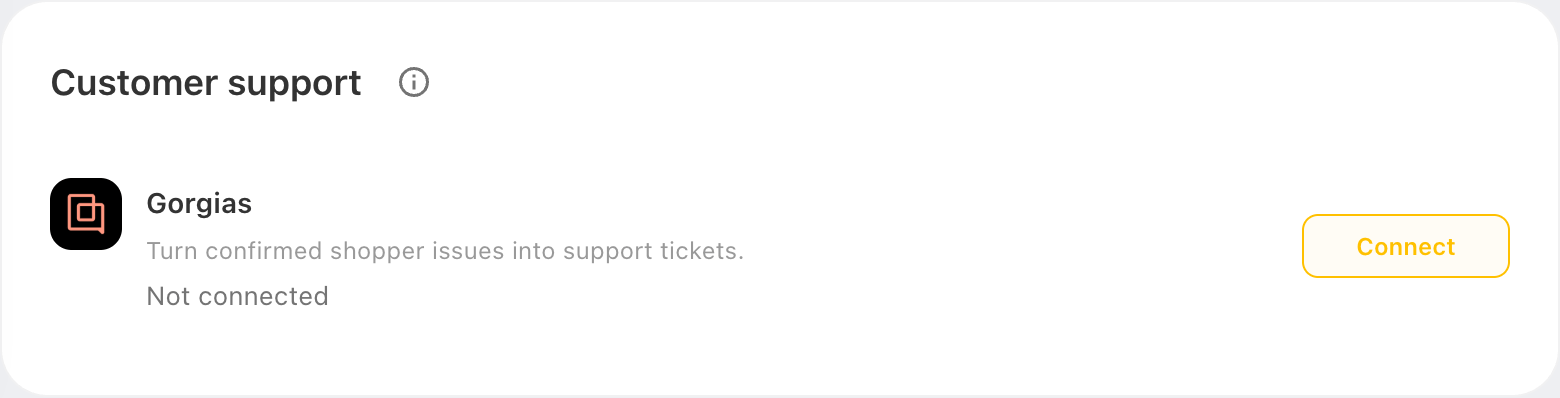
エージェント > 連携。Gorgiasを連携する前の状態です。 サンプルデータ Gorgiasアカウントを入力する
ストアのサポートに使っているGorgiasアカウントを入力し、次へを選択します。
aurora-goodsのようなアカウント名、またはaurora-goods.gorgias.comのような完全なアドレスを入力できます。アカウントを確認するには、Gorgiasを開いて、ブラウザのアドレスバーからアドレスをコピーしてください。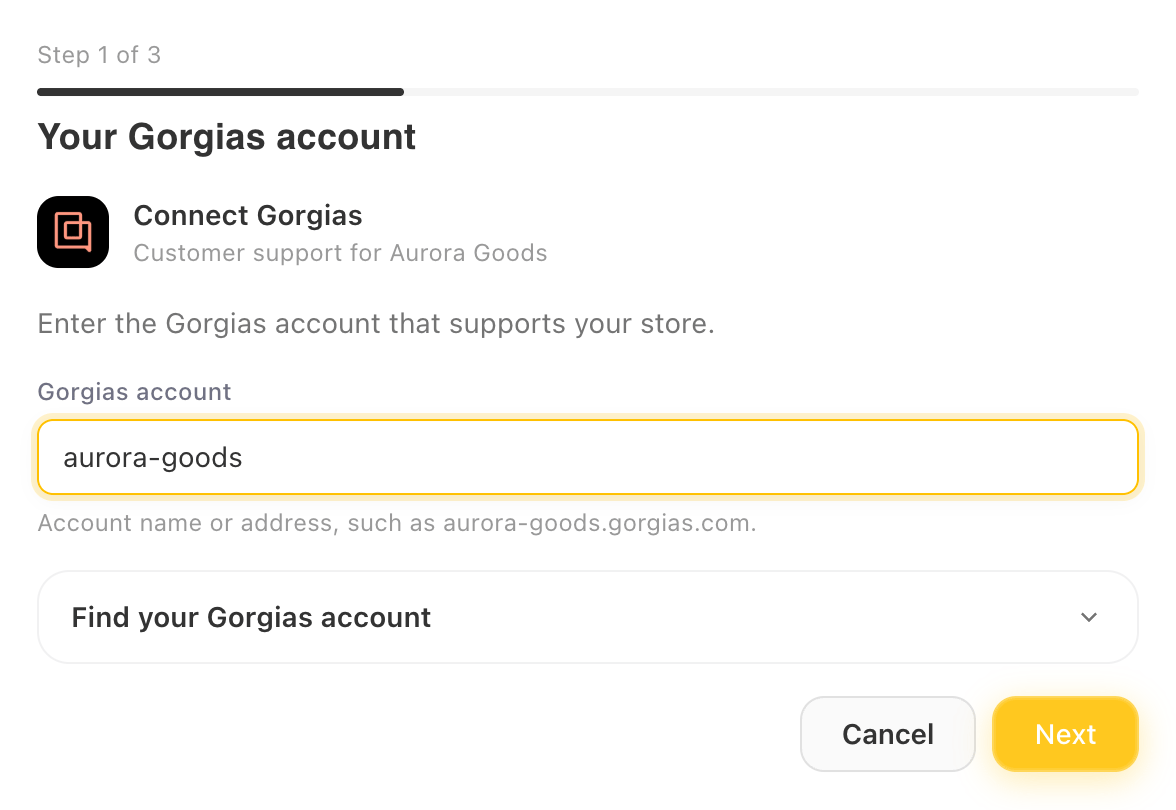
アカウント名またはアドレスを入力します。 サンプルデータ Gorgiasでアクセスを承認する
Gorgiasで認証を選択します。開いたGorgiasのウィンドウで、求められた場合はサインインし、バイスカウト® によるアクセスを承認します。ウィンドウが閉じ、設定は自動的に続行されます。
バイスカウト® は、アカウント情報、チーム、タグ、チケット、顧客へのアクセスを求めます。これにより、各チケットを正しい顧客に紐づけて作成し、設定を適用できます。
チケット設定を選ぶ
- サポートチケットを作成はオンになっています。保存した時点からチケットの作成を始めるには、オンのままにしてください。
- チケットの割り当て先:Gorgiasのチームを選ぶか、未割り当てのままにして、チームがGorgiasでチケットを振り分けられるようにします。
- チケットタグ(任意):既存のGorgiasタグを最大20個選べます。新しいタグを使うには、先にGorgiasで作成してください。
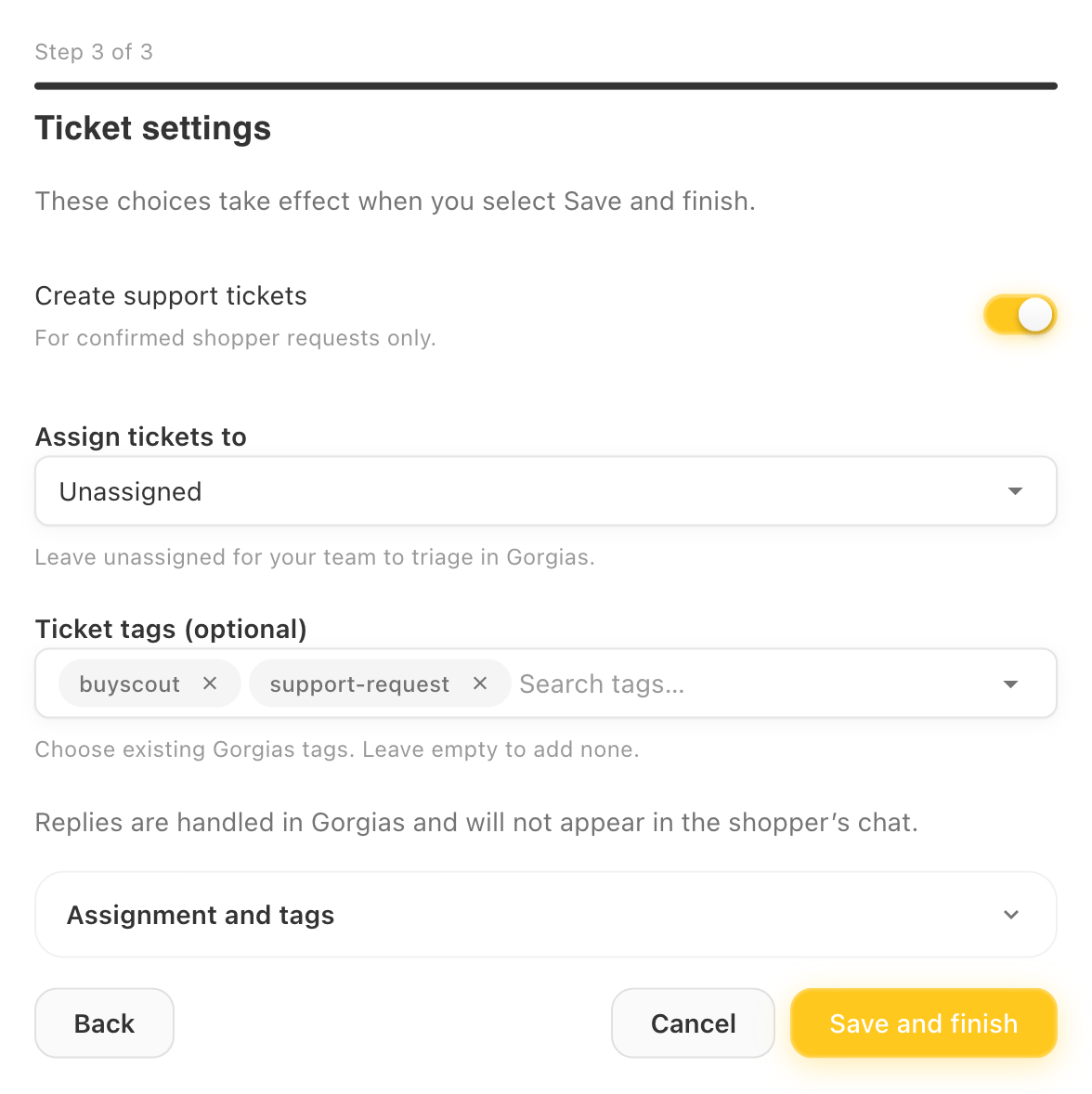
チケットの行き先を選んでから保存します。 サンプルデータ 保存して完了する
保存して完了を選択します。Gorgiasの表示が接続済みになり、設定はすぐに反映されます。
Gorgiasから始める場合は? Gorgias App Storeからバイスカウト® をインストールすると、バイスカウト® ダッシュボードにサインインした後、Gorgiasアカウントが入力済みの状態で設定が開きます。複数のストアをお持ちの場合は、連携したいストアが設定に表示されていることを確認してから次へを選択し、手順3から続けてください。
テストチケットを送信する
連携が完了したら、チケットがGorgiasに届くか確認します。
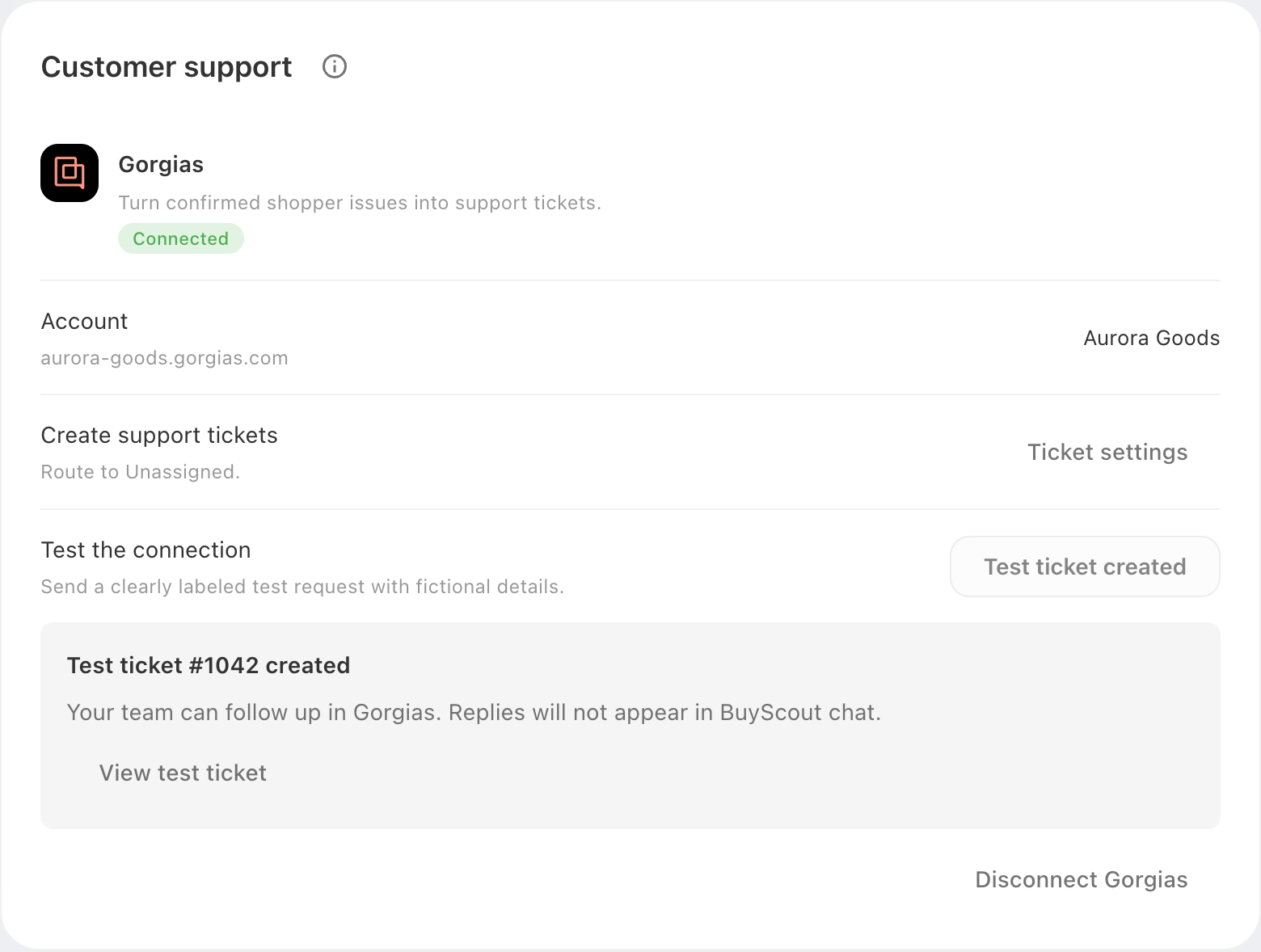
- 接続をテストで、テストチケットを作成を選択します。
- テストチケットが作成されたら、テストチケットを表示を選択し、続けてGorgiasで開くを選択します。
- Gorgiasでは、チケットの件名は
[BuyScout TEST] Connection testで、架空の顧客shopper@example.invalidが使われています。選択した割り当て先とタグが設定されています。
確認が済んだら、Gorgiasでテストチケットをクローズしてかまいません。1つの連携につき、送信できるテストチケットは1件です。
設定の変更と接続の解除
チケット設定の変更: チケット設定を選択して変更を加え、チケット設定を保存を選択します。変更はすぐに反映されます。接続を解除せずにチケットの作成を一時停止するには、サポートチケットを作成をオフにします。
再接続: ステータスに再接続が必要ですと表示されている場合は、Gorgiasへのアクセス権の有効期限が切れています。再接続を選択し、もう一度アクセスを承認してください。承認するまでバイスカウト® はチケットを作成できません。既存のチケットはGorgiasに残ります。
接続の解除: Gorgiasの接続を解除を選択し、続けて接続を解除を選択します。バイスカウト® はこのストアのチケット作成をすぐに停止し、既存のチケットはGorgiasに残ります。接続を解除しても、Gorgiasアカウントからバイスカウト® アプリは削除されません。Gorgias側のアクセスも取り消すには、GorgiasのSettings > Apps > Installed Appsでアプリを削除してください。
トラブルシューティング
バイスカウト® ダッシュボードに表示されているメッセージを探し、その手順に従ってください。
- Gorgiasのウィンドウが開きません
- 認証が完了していません
- 認証されたGorgiasアカウントが一致しません
- アカウント名が受け付けられません
- 接続が完了していません
- 再接続が必要です
- 接続を利用できません
- チケットは作成されませんでした
- 作成を確認できていません
- チケットが届かなくなりました
Gorgiasのウィンドウが開きません
ブラウザによってポップアップがブロックされています。バイスカウト® ダッシュボードのポップアップを許可してから、もう一度Gorgiasで認証を選択してください。
認証が完了していません
このメッセージは、アクセスを承認する前にGorgiasのウィンドウが閉じられた場合、アクセスが承認されなかった場合、または承認までに10分を超えた場合に表示されます。もう一度試すには、Gorgiasで認証を選択してください。アプリのアクセスを承認できない場合は、Gorgiasの管理者に依頼してください。
認証されたGorgiasアカウントが一致しません
入力したものとは別のGorgiasアカウントにサインインした状態で、アクセスを承認しています。戻るを選択して、アカウント名を確認してください。その後、Gorgiasでそのアカウントにサインインし、もう一度認証してください。
アカウント名が受け付けられません
aurora-goodsのようなアカウント名のみ、または.gorgias.comで終わるアドレスを入力してください。http://で始まるアドレス、ポート番号を含むアドレス、別のドメインのアドレスは受け付けられません。
接続が完了していません
選択した内容は保持されています。もう一度保存して完了を選択してください。失敗が続く場合は、戻るを選択してアカウントを確認し、選択したタグがGorgiasにまだ存在するかも確認してください。
再接続が必要です
Gorgiasへのアクセス権の有効期限が切れています。再接続を選択し、もう一度アクセスを承認してください。既存のチケットはGorgiasに残ります。
接続を利用できません
バイスカウト® ダッシュボードで接続を確認できませんでした。再試行を選択してください。確認が成功するまで、設定は表示されません。
チケットは作成されませんでした
Gorgiasがチケットを作成する前にリクエストを拒否したため、再試行しても問題ありません。テストチケットの場合は、テストチケットを再試行を選択します。お客様は、自分の問い合わせをチャットから再試行できます。再び失敗する場合は、接続ステータスを確認してから、サポートチームにお問い合わせください。
作成を確認できていません
バイスカウト® は、Gorgiasでチケットが作成されたかどうかを確認できませんでした。重複したチケットが作成されるおそれがあるため、まだ問い合わせを再送信しないでください。まず元の問い合わせを確認します。Gorgiasでお客様のメールアドレスを検索してください。
- チケットが見つかった場合は、Gorgiasで対応を続けてください。
- 問い合わせが未確認のままの場合は、Gorgiasで問題にご自身で対応してください。その後、バイスカウト® ダッシュボードのお客様で該当する会話を開き、対応済みにするを選択します。これは対応済みであることを記録する操作で、チケットの作成や再送信は行いません。
チケットが届かなくなりました
Gorgiasの表示が接続済みになっていること、サポートチケットを作成がオンになっていることを確認してください。チケットは、お客様が問い合わせを送信したときにのみ作成されます。Shopifyストアからバイスカウト® をアンインストールすると、Gorgiasとの接続はオフになります。再インストールした後、もう一度Gorgiasを連携してください。
サポートへのお問い合わせ
ストア名と、画面に表示されている内容を添えて、support@buyscout.aiまでメールでお問い合わせください。チケットに関する問題の場合は、お客様のメールアドレスと、お客様が問い合わせを送信したおおよその日時もお知らせください。
Gorgias自体に関するご質問は、Gorgiasヘルプセンターをご覧ください。