 整合指南
整合指南將 Gorgias 連接到百思購® AI 店舖助理
把顧客確認過的問題轉為 Gorgias 支援工單。本指南說明這項整合的功能、事前準備,以及連接、測試與管理的方法。
這項整合能做什麼
當顧客希望由你的團隊協助時,百思購® AI 店舖助理可以把這項請求轉為 Gorgias 客服平台中的工單。接著,團隊就能在平常使用的 Gorgias 中跟進處理。
- 顧客保有主導權。百思購® 會擬好請求,由顧客檢查後親自送出。
- 團隊掌握完整脈絡。每張工單都包含顧客的聯絡資料、確認過的問題、相關對話內容,以及返回百思購® 後台查看該對話的連結。
- 工單送到你指定的地方。可以將工單指派給 Gorgias 團隊,並加上現有的 Gorgias 標籤。
支援工單的運作方式
- 顧客在店舖的百思購® 聊天視窗中,要求由你的團隊協助。
- AI 店舖助理擬好一份支援請求,內含問題、簡短摘要與顧客的聯絡資料。
- 顧客檢查請求後,點選 Send support request(送出支援請求)。顧客送出之前,不會傳送任何內容。
- Gorgias 收到一張新工單,由你的團隊在 Gorgias 中跟進。
每張工單都包含:
- 顧客確認的問題,作為工單主旨
- 顧客的電子郵件地址;若顧客有提供姓名,也會一併附上
- 請求摘要
- AI 店舖助理在對話中查詢到的訂單資料(如有)
- 顧客當時所在的頁面,以及相關商品
- 最近的對話內容
- 百思購® 後台中該對話的連結
這是單向轉交,不是即時聊天轉接。從 Gorgias 送出的回覆不會出現在顧客的聊天視窗中,之後的聊天訊息與附件也不會加入工單。語音對話無法送出支援請求:AI 店舖助理會請顧客改用文字聊天繼續。
開始之前
- 付費的百思購® 方案。入門版、成長版、專業版、旗艦版與企業版方案都提供 Gorgias 工單功能。方案比較。
- 你的 Shopify 店舖已安裝百思購®,且店舖已連接到你的百思購® 帳號。
- 百思購® 後台中的店舖擁有者權限。
- Gorgias 帳號,也就是這間店舖客服所用的客服平台。
- 在 Gorgias 中核准應用程式的權限。如果你無法核准應用程式存取權,請向 Gorgias 管理員求助。
- 瀏覽器已允許百思購® 後台開啟彈出式視窗。Gorgias 會在新視窗中開啟核准頁面。
連接 Gorgias
請在百思購® 後台完成以下步驟,其中有一個核准步驟需在 Gorgias 中進行。
開啟整合頁面
在百思購® 後台前往 助理 > 整合。在客戶支援下找到 Gorgias,然後點選連結。
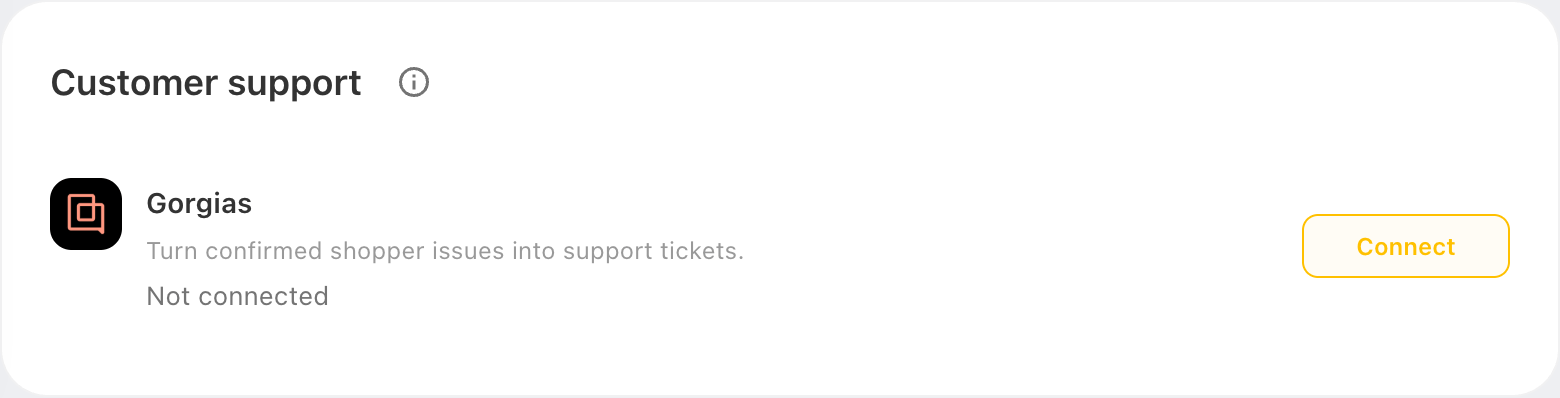
助理 > 整合:尚未連接 Gorgias 時的畫面。 範例資料 輸入 Gorgias 帳號
輸入負責你店舖客服的 Gorgias 帳號,然後點選下一步。可以輸入帳號名稱(例如
aurora-goods),或完整網址(例如aurora-goods.gorgias.com)。不確定帳號的話,請開啟 Gorgias,從瀏覽器複製網址。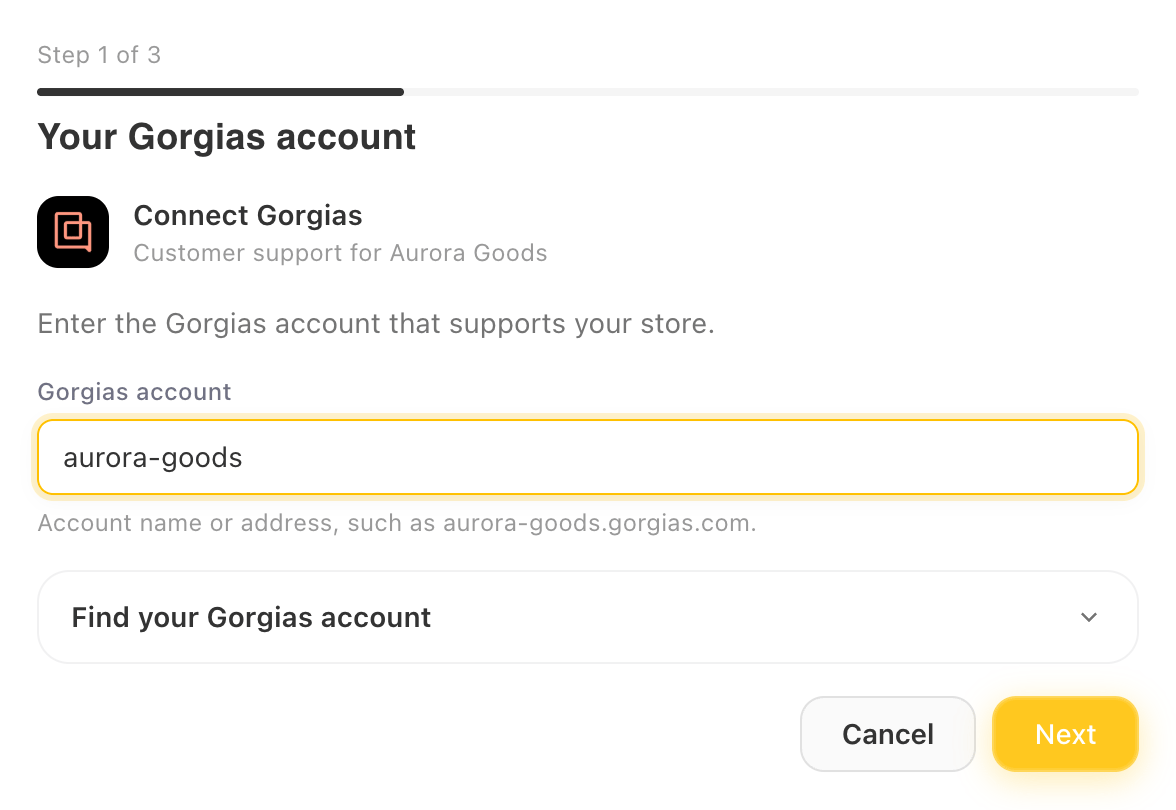
輸入帳號名稱或網址。 範例資料 在 Gorgias 中核准存取
點選在 Gorgias 中授權。在開啟的 Gorgias 視窗中,如有要求請先登入,再核准百思購® 的存取權。視窗會自動關閉,設定流程也會自動繼續。
百思購® 會要求存取你的帳號資料、團隊、標籤、工單和顧客,以便為正確的顧客建立每張工單,並套用你的設定。
選擇工單設定
- 建立支援工單為開啟狀態。保持開啟,儲存後就會開始建立工單。
- 工單指派給:選擇一個 Gorgias 團隊,或保留未指派,讓團隊在 Gorgias 中分類處理工單。
- 工單標籤(選填):最多選擇 20 個現有的 Gorgias 標籤。如要使用新標籤,請先在 Gorgias 中建立。
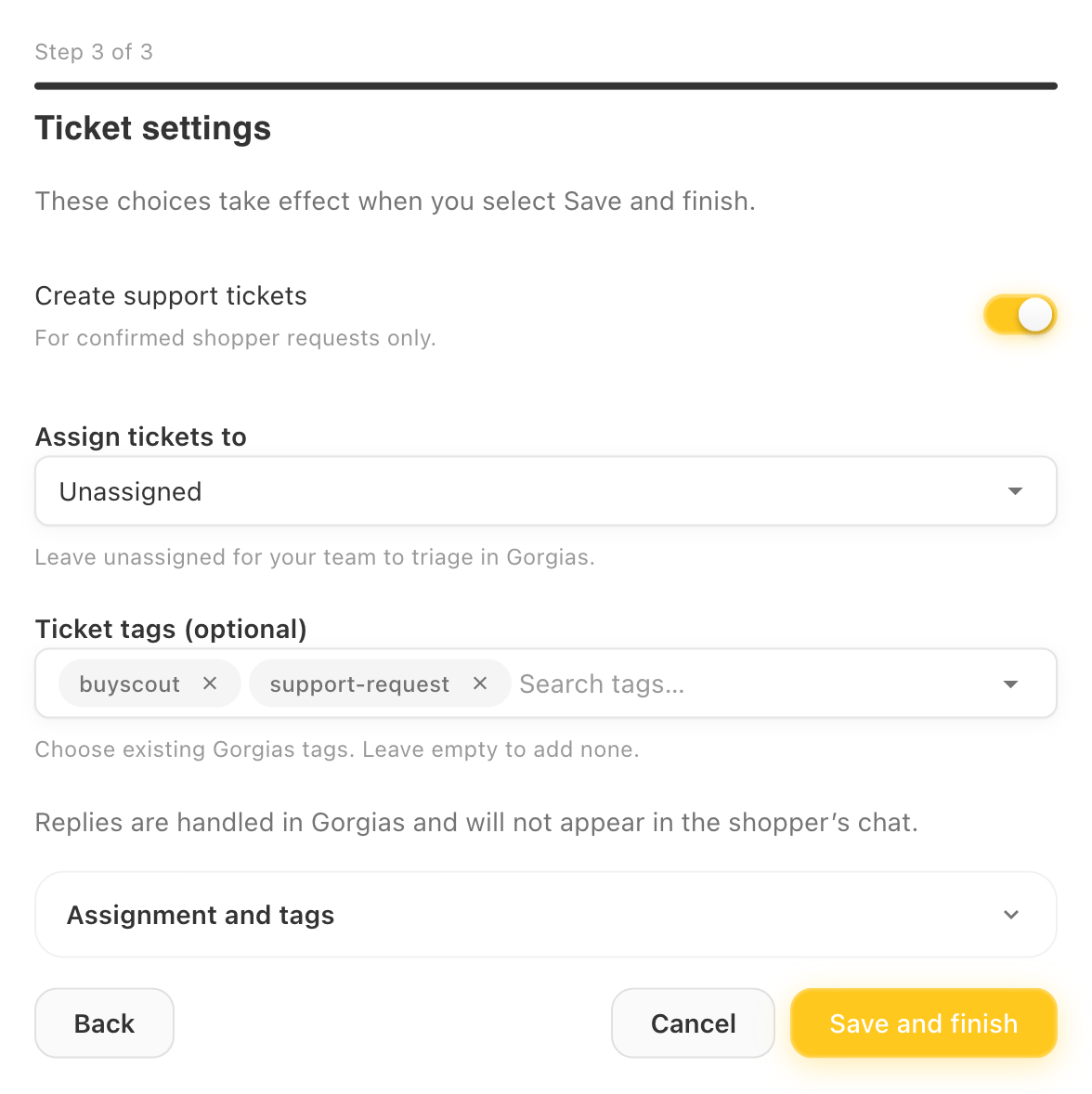
選擇工單的去處,然後儲存。 範例資料 儲存並完成
點選儲存並完成。Gorgias 會顯示為已連線,你的設定會立即生效。
從 Gorgias 端開始設定:在 Gorgias App Store 安裝百思購® 時,你會登入百思購® 後台,接著開啟的設定流程會預先填入你的 Gorgias 帳號。如果你有多間店舖,請確認設定流程中顯示的是你要連接的店舖,然後點選下一步,從步驟 3 繼續。
傳送測試工單
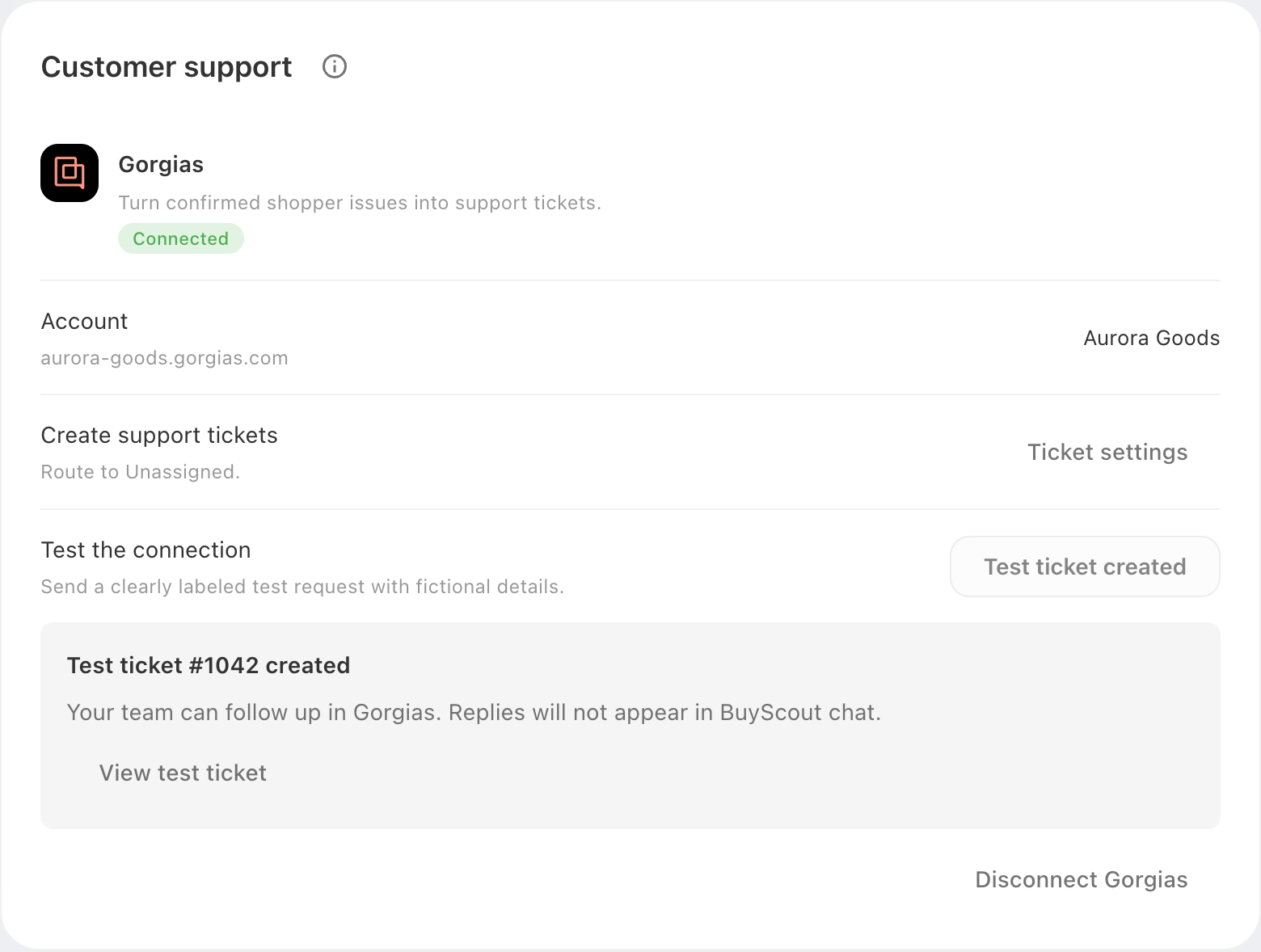
連接完成後,請確認工單能送達 Gorgias:
- 在測試連線下,點選建立測試工單。
- 測試工單建立後,點選查看測試工單,再點選在 Gorgias 中開啟。
- 在 Gorgias 中,這張工單的標題是
[BuyScout TEST] Connection test,並使用虛構的顧客shopper@example.invalid。工單會套用你選擇的指派與標籤設定。
完成後,可以在 Gorgias 中關閉這張測試工單。每個連線可以傳送一張測試工單。
變更設定或中斷連線
變更工單設定。點選工單設定,完成變更後點選儲存工單設定。變更會立即生效。如要暫停建立工單但不中斷連線,請關閉建立支援工單。
重新連線。如果狀態顯示需要重新連線,表示 Gorgias 存取權已過期。請點選重新連線並再次核准存取。在你重新核准之前,百思購® 無法建立工單;現有工單仍會保留在 Gorgias 中。
中斷連線。點選中斷 Gorgias 連線,再點選中斷連線。百思購® 會立即停止為這間店舖建立工單,現有工單仍會保留在 Gorgias 中。中斷連線不會從你的 Gorgias 帳號移除百思購® 應用程式。如要一併移除它在 Gorgias 中的存取權,請在 Gorgias 的 Settings > Apps > Installed Apps 中刪除這個應用程式。
疑難排解
在百思購® 後台找到你看到的訊息,再依照對應的步驟處理。
Gorgias 視窗沒有開啟
瀏覽器封鎖了彈出式視窗。請允許百思購® 後台開啟彈出式視窗,然後再次點選在 Gorgias 中授權。
授權未完成
如果在你核准存取前就關閉了 Gorgias 視窗、未核准存取,或核准花了超過 10 分鐘,就會出現這則訊息。請點選在 Gorgias 中授權重試。如果你無法核准應用程式存取權,請洽詢 Gorgias 管理員。
已授權的 Gorgias 帳號不符
你核准存取時登入的 Gorgias 帳號,與你輸入的帳號不同。請點選返回並檢查帳號名稱,然後在 Gorgias 中登入該帳號,再重新授權。
系統不接受此帳號名稱
只輸入帳號名稱(例如 aurora-goods),或以 .gorgias.com 結尾的網址。以 http:// 開頭、包含連接埠或使用其他網域的網址,系統都不接受。
連線未完成
你的選擇都會保留。請再次點選儲存並完成。如果持續失敗,請點選返回檢查帳號,並確認你選擇的標籤仍存在於 Gorgias 中。
需要重新連線
Gorgias 存取權已過期。請點選重新連線並再次核准存取。現有工單仍會保留在 Gorgias 中。
連線無法使用
百思購® 後台無法檢查連線狀態。請點選再試一次。檢查成功之前,設定項目會保持隱藏。
工單未建立
Gorgias 在建立工單之前就拒絕了這項請求,因此可以放心重試。如果是測試工單,請點選重試測試工單。顧客可以在聊天視窗中重試自己的請求。如果再次失敗,請檢查連線狀態,然後與我們聯絡。
尚未確認建立
百思購® 無法確認 Gorgias 是否已建立工單。請先不要再次傳送請求,因為這樣可能會建立重複的工單。請先檢查原本的請求:在 Gorgias 中搜尋顧客的電子郵件地址。
- 如果工單已存在,請在 Gorgias 中跟進。
- 如果請求仍未確認,請自行在 Gorgias 中處理這個問題。接著在百思購® 後台的顧客中開啟該對話,並點選標記已處理。這會記錄你已處理此問題,但不會建立或重新傳送工單。
工單不再送達
請確認 Gorgias 顯示為已連線,且建立支援工單已開啟。只有在顧客送出支援請求後,才會建立工單。如果從 Shopify 店舖解除安裝百思購®,Gorgias 連線就會關閉。重新安裝後,請再次連接 Gorgias。
取得協助
請寄電子郵件至 support@buyscout.ai,附上店舖名稱以及畫面上顯示的內容。如果是工單問題,請一併提供顧客的電子郵件地址,以及對方大約何時送出請求。
如有 Gorgias 本身的相關問題,請參閱 Gorgias 說明中心: